Xperia 10 VI
オンラインマニュアル
Video Creatorを利用する
手順
ホーム画面で (Video Creator)
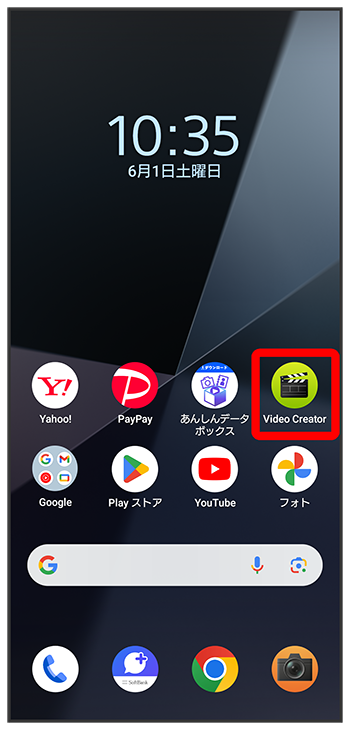
- Video Creator開始画面が表示された場合は、画面の指示に従って操作してください。

スクロール
関連情報
おもな編集機能
おまかせ編集
クリップ(動画/写真)と音楽を選んで「おまかせ編集」をタップするだけで、簡単に動画を作成できます。作成した動画はそのまま共有できます。「おまかせ編集」で作成した動画に、クリップの長さの変更やフィルターの適用、色や明るさの調整などの編集を追加することもできます。おまかせ編集画面で音楽を変更すると、雰囲気の異なる動画を作成できます。
カスタム編集
クリップ(動画/写真)のカット割り、内部ストレージやSDカードに保存されている音楽の選択、スローモーションや早送りなど、お好みに合わせた編集ができます。選んだクリップはそのままタイムライン上に配置されます。
取り込み
動画や写真を取り込みます。
音楽追加
プリセットから音楽を選択します。「カスタム編集」では、内部ストレージやSDカードに保存されている音楽も選択できます。
テキスト
テキストを追加します。フォントや色を変更できます。
フィルター
お好みの質感や色味のフィルターを設定します。
調整
明るさ、コントラスト、ハイライト、シャドウ、彩度、色温度、シャープを調整します。
横縦比
横縦比を変更します。
エクスポート設定
解像度とフレームレートを変更します。
動画編集
ホーム画面で(Video Creator)クリップの /編集が完了したら
(Video Creator)クリップの/編集が完了したら- エクスポートが完了すると動画が作成されます。共有をタップして、Bluetooth機能やEメールなどを使って共有できます。
- 作成した動画は「フォト」アプリからも確認できます。
こちらで検索できます