Xperia 1 Ⅳ
オンラインマニュアル
Video Proの設定を変更する
おもな設定項目は次のとおりです。
- 設定によっては、他の設定や機能と同時に使用できない場合があります。
- オレンジ色の文字で表示されているパラメーターは調節することができます。Video Pro画面でパラメーターをタップして設定や数値を選択してください。
| 設定項目 | 説明 |
|---|---|
| Shooting | ・ISO/Gain mode 感度の表示を「ISO」/「Gain」に切り替えます。 ・AGC Limit (HDR)/AGC Limit (SDR) AGC(オートゲインコントロール)の上限を設定します。 「ISO/Gain mode」が「Gain」の場合に設定できます。 ・Auto ISO Limit(HDR)/Auto ISO Limit(SDR) ISO感度の上限を設定します。 「ISO/Gain mode」が「ISO」の場合に設定できます。 ・WB mode ホワイトバランスのモードを変更します。 「Preset」に設定すると、プリセットに基づいてホワイトバランスを設定します。 「Temperature」を選択すると、ケルビンで指定された色温度に基づいてホワイトバランスを設定します。 ・Adjust ABGM ホワイトバランスの設定に「ABGM」を表示するかどうかを設定します。 ・Object tracking 被写体が動いてもピントを合わせ続けるかどうかを設定します。 |
| Project | ・File format (4K) 動画を4Kで撮影する際の圧縮方式を「H.264(AVC)」「H.265(HEVC)」から選択できます。 |
| Media | ・Title prefix 保存する動画のファイル名の先頭に付与する接頭辞を設定します。 ・Data storage 録画したファイルの保存先を設定します。 |
| Audio | ・Intelligent wind filter 録音時、マイクに風が当たることで発生する雑音を除去するかどうかを設定します。 |
| Technical | ・Assign shutter button シャッターキーに割り当てる機能を設定します。 ・Assign volume buttons 音量キーに割り当てる機能を設定します。 ・Lock options Video Pro画面で「Lock」をタップしたときにロックする項目を設定します。 ・Save location 静止画/動画に詳細な撮影場所を示す位置情報のタグ(ジオタグ)を付けるかどうかを設定します。 あらかじめ位置情報の設定を有効にする必要があります。位置情報について詳しくは、「位置情報」ご参照ください。 |
| Network | ・Streaming mode ストリーミングモードにするかどうかを設定します。 ・Mode at launch Video Proを起動したときのモードを「Recording mode」(レコーディングモード)または「Last used mode」(前回使用したモード)に設定します。 ・Connect to 接続先を設定します。 ・RTMP stream URL RTMP stream URLを入力します。 「Connect to」が「RTMP URL」の場合に設定できます。 ・RTMP stream key RTMP stream keyを入力します。 「Connect to」が「RTMP URL」の場合に設定できます。 ・YouTube™ account YouTubeのアカウントを設定します。 「Connect to」が「YouTube™」の場合に設定できます。 ・YouTube™ live event 新しいYouTubeのライブイベントを作成したり、すでに作成されているYouTubeのライブイベントを設定したりします。 「YouTube™ account」でYouTubeのアカウントにログインすると設定できます。 ・Video quality 配信の動画品質を設定します。 ・Network usage ストリーミングモードで利用するネットワークを設定します。 |
| Maintenance | ・Level calibration 水準器を補正します。 ・Bluetooth remote control ソニー製リモコンをBluetoothで接続して、Video Proを操作できるようにするかどうかを設定します。 ・Tutorial Video Proのチュートリアルを表示します。 ・Accessibility 「ユーザー補助:法規制への一部対応について」を確認できます。 ・Notes on use 利用上の注意を確認できます。 ・Privacy policy プライバシーポリシーを確認できます。 ・Reset settings Video Proの設定をリセットします。 |
手順
Video Pro画面で
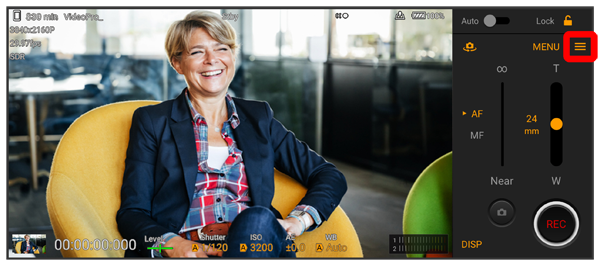
手順
各項目を設定
設定が反映されます。

スクロール
関連情報
配信機能のご利用に際して
配信機能のご利用に際しては、各配信サービスの利用規約、およびそのサービスにかかわる要件を必ずご確認ください。
Video Proのストリーミング再生について
電波の弱い場所での配信や移動を伴う配信など、通信速度が低い環境下では映像の乱れや音飛びが発生することがあります。「Video format」を「1280×720P」に変更し、「Video quality」の設定を低くすることで改善する場合があります。
こちらで検索できます