Xperia 1 V
オンラインマニュアル
ウィジェットを追加する
追加できるおもなウィジェットは次のとおりです。各項目に対応したウィジェットがあります。
| 項目 | 説明 |
|---|---|
| カレンダー | カレンダーを表示します。 |
| かんたんホーム | かんたんホームを設定します。 |
| サイドセンス | サイドセンスメニューやマルチウィンドウメニューを表示します。 |
| スプレッドシート | Google スプレッドシートで新しいスプレッドシートを作成します。 |
| スライド | Google スライドで新しいプレゼンテーションを作成します。 |
| ドキュメント | Google ドキュメントで新しいドキュメントを作成します。 |
| ドライブ | Google ドライブを利用できます。 |
| フォト | フォトを利用できます。 |
| マップ | Google マップを利用できます。 |
| マルチウィンドウスイッチ | マルチウィンドウスイッチを利用できます。 |
| ミュージック | ミュージックを利用できます。 |
| 会話 | 最近のメッセージや不在着信などを表示できます。 |
| 時計 | 時計を表示したり、ストップウォッチを利用できます。 |
| 時計ウィジェット | 時計を表示できます。 |
| 設定 | Wi-Fiテザリングやアプリ情報、バッテリーなどの中から指定した設定項目のショートカットを作成できます。 |
| 連絡帳 | 連絡帳を利用できます。指定した相手に電話を発信したり、メッセージを送信したりできます。 |
| Chrome | Chrome™ の検索の利用や、ブックマーク一覧の表示などができます。 |
| Digital Wellbeing | 本機/アプリごとの、「利用時間」「受信した通知数」「起動した回数」を確認できます。 |
| Gmail | 選択したラベルのメールをすぐに確認できます。 |
| Google 検索や本機のそばで流れている曲の検索などができます。 | |
| News Suite | お気に入りのニュースサイトなどのヘッドラインを表示します。 |
| Yahoo! | Yahoo!で検索ができます。 |
| YouTube Music | YouTube Musicを利用できます。 |
手順
ホーム画面のアイコンがない場所をロングタッチ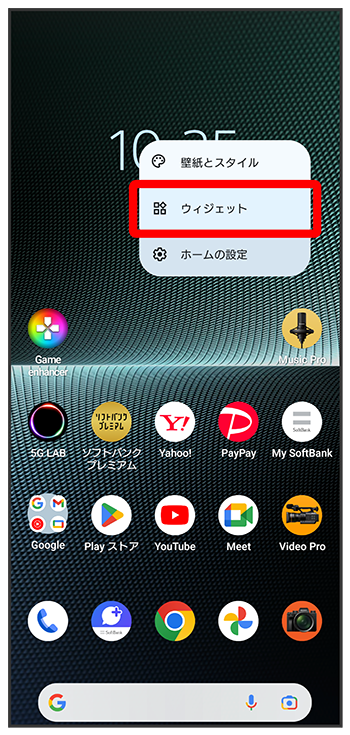
ウィジェット一覧画面が表示されます。
- 確認画面が表示されたときは、画面の指示に従って操作してください。
手順
追加したいウィジェットのカテゴリをタップ
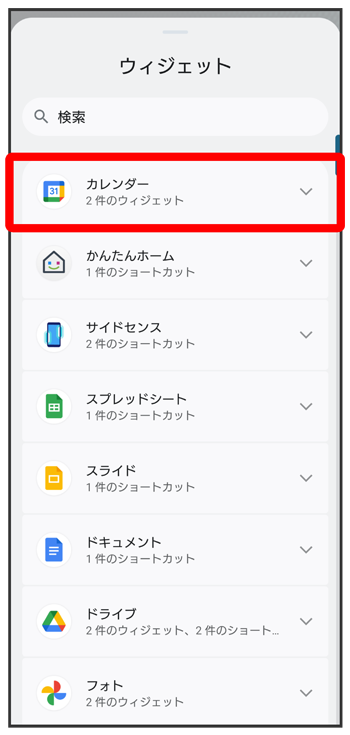
- 画面上部のウィジェット検索バーをタップカテゴリ/ウィジェットの名前を入力と操作すると、カテゴリやウィジェットを検索できます。
手順
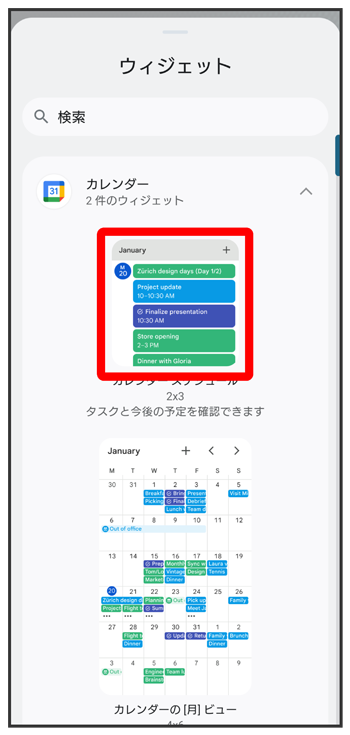
追加したいウィジェットをロングタッチ
手順
追加したい場所にドラッグ
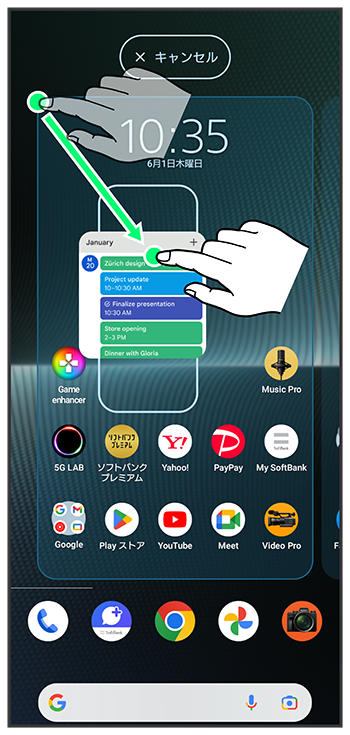
ウィジェットが追加されます。
- 追加するウィジェットによっては、以降も操作が必要な場合があります。画面の指示に従って操作してください。
- 追加操作を中止する場合は、画面上部のまでドラッグします。

スクロール