Xperia 1 V
オンラインマニュアル
ベーシックモードの撮影画面の見かた
「フォト」撮影画面を例に説明します。
- 「スローモーション」などの撮影方法をお使いの場合は、表示や操作が異なります。
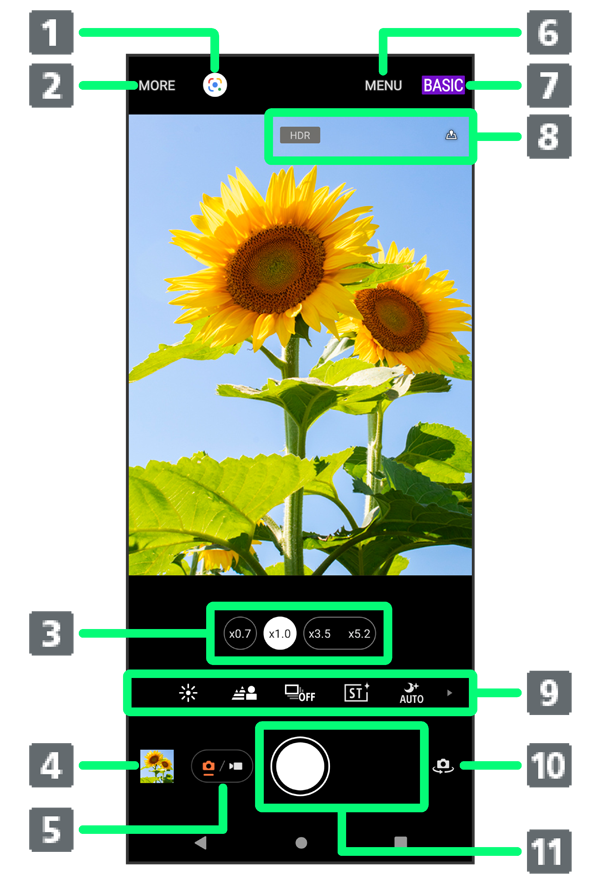
- Google レンズの起動
- 撮影方法を選択
- レンズ切り替えボタン1
- サムネイル2
- フォト(
 )/ビデオ(
 )切り替えボタン
 - 設定項目を表示
- 撮影モード(ベーシックモード/AUTO/P/S/Mモード)を切り替え
- ステータスアイコン表示エリア3
- ショートカットアイコンエリア4
- メインカメラ/フロントカメラの切り替え
- シャッター(写真)/撮影開始/停止/一時停止(動画)
- アイコン(
 (超広角レンズ)/
 (広角レンズ)/
 (望遠レンズ))をタップすると、レンズが切り替わり、ズームインジケーターが表示されます。アイコンを左右(横画面の場合は上下)にドラッグするとズームを利用できます。
 - タップすると、撮った写真/動画が表示されます。
- 位置情報の保存(ジオタグ)を設定した場合のアイコンなどが表示されます。
- 詳しくは、「ベーシックモードで写真を撮る」「動画を撮る」を参照してください。