Xperia 1 V
オンラインマニュアル
ゲーム中にGame enhancerを利用する
ゲーム中にGame enhancerメニューを表示して、本機の状態を確認したり、スライダを操作して画面の明るさを変更したり、設定を変更したりすることができます。
Game enhancerメニューの各設定画面で右上に が表示されている場合は、をタップすると設定項目の説明が表示されます。
設定できる機能は次のとおりです。
| 機能 | 説明 |
|---|---|
 | メニュータイプの変更やゲームモードスタイルの選択、シャッターキーにGame enhancerの機能を割り当てる設定ができます。 |
| ゲームモード | 本機の状態を確認したり、ゲームモード画面上部を左右にフリックして、モードを選択できます。 「パフォーマンス優先」「バランス」「省電力優先」では、各モードでおすすめのプリセット値が適用され、グレーで表示されます。すべての項目を手動で調整してお好みのゲーム環境に設定したい場合は、「カスタム」を選択してください。 |
| フォーカス設定 | ゲーム操作に影響する可能性がある通知や着信、シャッターキーやサイドセンスバーなどの動作を無効にすることで、ゲームに集中できる環境を構築できます。 |
| 画質&サウンド | 画質設定やオーディオ設定を4つまでプリセットできます。ゲームの状況に応じてプリセットを選択して、調整することができます。 画面上部の  / / をタップして、設定するプリセットを選択してください。 をタップして、設定するプリセットを選択してください。 |
| マルチタスク | 「WEB」タブや「YouTube」タブを表示してゲーム情報を検索したり、「APPS」タブでアプリを選択して、ポップアップウィンドウで起動したりします。「APPS」で起動したポップアップウィンドウをタップすると、操作アイコンが表示されます。 |
| スクリーンショット | 表示中の画面を静止画撮影します。連写で撮ることもできます。Game enhancerメニューのからシャッターキーを使ってスクリーンショットを撮れるように設定することもできます。 |
| 動画&配信 | ・レコード ゲーム中の画面を動画撮影して、ゲーム音や音声を記録したり、プレイヤーの顔を画面に表示したりして撮影することができます。 ・ライブストリーミング ゲームをYouTubeでライブ配信できます。配信の設定を変更することもできます。 ・キャプチャーボード USB Type-Cケーブルで接続している外部機器への映像や音声の出力設定を選択できます。 |
手順
ゲーム中に
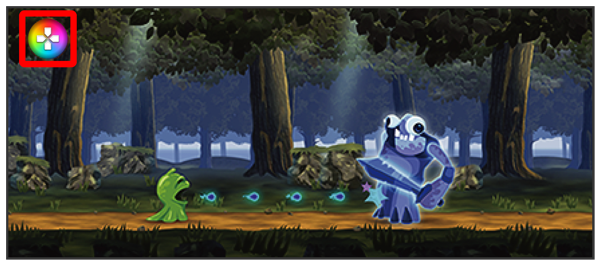
Game enhancerメニューが表示されます。
手順
項目を選択
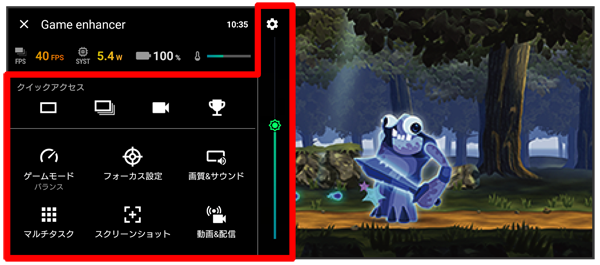
ゲーム中にGame enhancerメニューの機能を利用できます。

スクロール
関連情報
Game enhancer利用時の操作
次のような操作ができます。
- マイゲームにあるすべてのゲームに共通で「メニュータイプ」「ゲームモードスタイル」「HWBショートカット」の設定を適用するには、Game enhancer画面で//と操作して設定してください。マイゲーム、Game enhancer画面について詳しくは、「Game enhancer画面の見かた」を参照してください。
- ゲーム中に表示されるはドラッグしてお好みの位置に配置できます。
- Game enhancer使用中は、がOFFになります。詳しくは、「STAMINAモードを利用する」を参照してください。電池残量を優先する場合は、ゲーム中に画面上部を左右にフリックしてと操作してください。