Xperia 1 VI
オンラインマニュアル
写真撮影画面の見かた
「写真」撮影画面を例に説明します。
- 表示される項目や操作は、設定状況、メインカメラ/フロントカメラによって異なります。
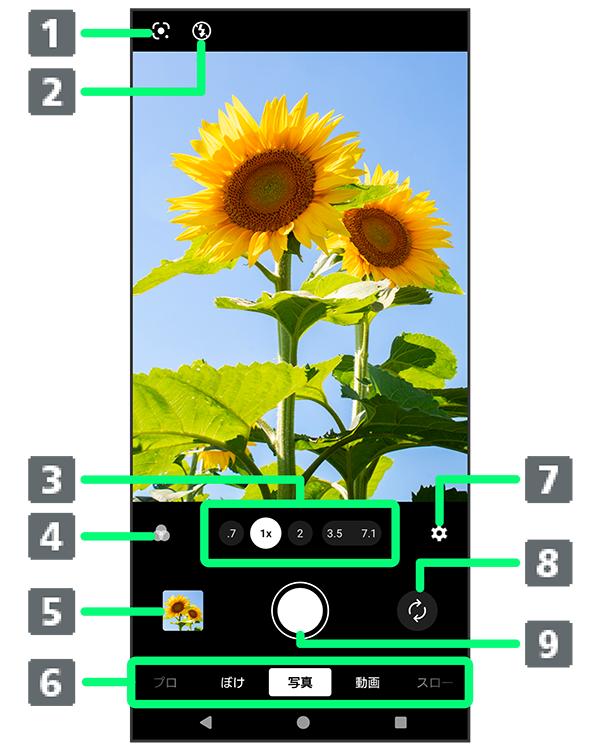
- Google レンズの起動
- フラッシュ
- レンズ切り替えボタン1
- クリエイティブ
- サムネイル2
- 撮影モードを切り替え
- クイックメニューを表示
- メインカメラ/フロントカメラの切り替え
- シャッター
- アイコン(
 (0.7倍))/(
 (1倍))/(
 (2倍))/(
 (3.5倍))/(
 (7.1倍))をタップすると、レンズが切り替わり、ズーム倍率が変更されます。選択中のアイコンをタップすると、インジケータが表示され、左右(横画面の場合は上下)にドラッグするとズームを利用できます。
 - タップすると、撮った写真が表示されます。
関連情報
撮影画面の表示について
近接撮影
メインカメラでの撮影時、被写体が近づくと自動的に近接撮影(超広角レンズ)に切り替わり、画面上部に が表示されます。
ナイト撮影
夜間など光量が少なくなると自動的にナイト撮影が開始され、画面上部に が表示されます。暗い場所でも明るく見やすい写真が撮影できます。をタップしてオフにすることもできます。
こちらで検索できます