Xperia 1 VI
オンラインマニュアル
動画を撮る
手順
ホーム画面で (カメラ)
(カメラ)
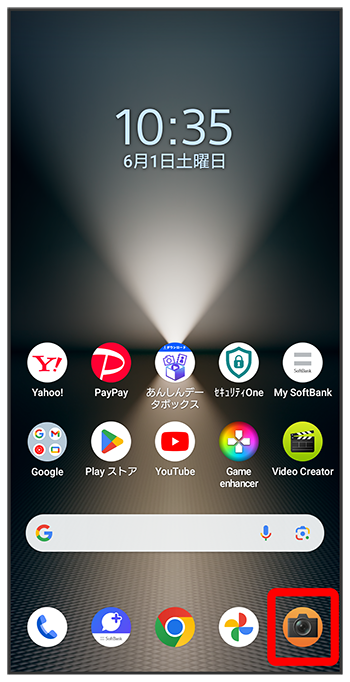
撮影画面が表示されます。
- 確認画面が表示されたときは、画面の指示に従って操作してください。
- 本機のシャッターキーを1秒以上押すか、電源キーを2回押すか、ロック画面で
 をロングタッチしてもカメラをクイック起動できます。
 - 撮影画面で一定の時間何も操作しないとカメラが終了します。
手順
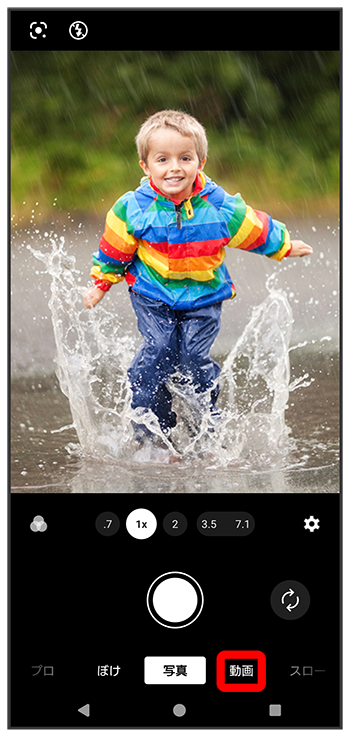
手順
カメラを被写体に向ける撮影画面を確認して
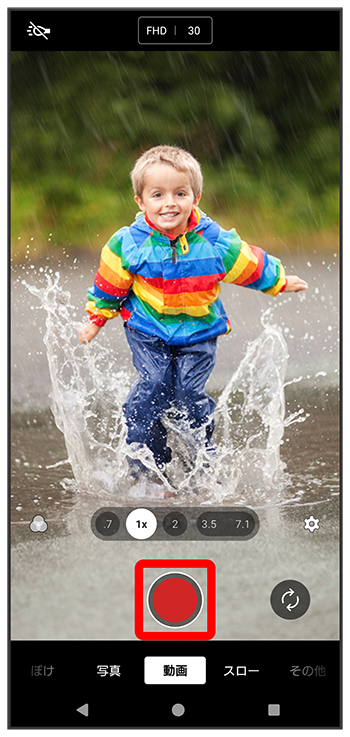
動画の撮影が開始されます。
- 一時停止をするときは
 を、再開するときは
 をタップします。
手順
撮影を終了するときは
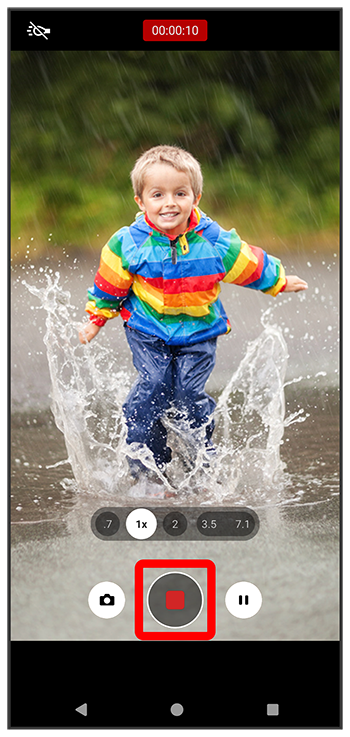
動画の撮影が終了し、動画が保存されます。
- 一時停止中に撮影を終了するときは
 をタップします。

スクロール
関連情報
動画撮影時の操作
ズームを利用する
撮影画面で音量キーの上/下を押す
- 撮影画面をピンチしても、ズームを利用できます。
- アイコン(
 (0.7倍))/(
 (1倍))/(
 (2倍))/(
 (3.5倍))/(
 (7.1倍))をタップすると、レンズが切り替わり、ズーム倍率が変更されます。選択中のアイコンをタップすると、インジケータが表示され、左右(横画面の場合は上下)にドラッグするとズームを利用できます。
 - 音量キーの操作は、「音量ボタン設定」により異なります。お買い上げ時は「ズーム」に設定されています。
動画撮影中に写真を撮る
動画撮影中に
シャッターキーで動画を撮る
撮影画面でシャッターキーを押す
- 撮影を終了するときは、動画撮影中にシャッターキーを押します。
サムネイル画像を確認する
撮影画面でサムネイルをタップ
撮った写真/動画が表示されます。
色合い・明るさを設定する
撮影画面をタップ (色合い)/
 (明るさ)のスライダを上下(横画面の場合は左右)にドラッグして調整
動画の解像度を設定する
撮影画面で 解像度の種類をタップ
動画のフレームレートを設定する
撮影画面で フレームレートの種類をタップ
クリエイティブを利用する
動画の仕上がりをお好みで選択できます。
撮影画面で クリエイティブの種類をタップ
シネマティックを利用する
シネマティックな階調や色再現を追求した撮影が可能です。
撮影画面でメインカメラでの撮影時に照明を設定する
暗い場所や逆光での動画撮影時に、フォトライトを使用するかどうかを設定します。
撮影画面で
 (照明:ON)/(照明:OFF)
こちらで検索できます