Xperia 5 III
オンラインマニュアル
ベーシックモードのはたらきを設定する
おもな設定メニューは次のとおりです。
- 撮影方法や撮影画面によって表示される設定項目は異なります。
- 設定によっては、ほかの設定と同時に使用できない場合があります。
| 設定メニュー | 説明 |
|---|---|
| 縦横比1 | 写真の解像度を設定します。 解像度が高くなるほどデータ容量は大きくなります。 |
| 超広角レンズ補正2 | 被写体によりひずみが目立つ場合に写真のひずみを補正するかどうかを設定します。「歪み補正優先」にすると画質よりも補正が優先されるため、画質を優先する場合は「画質優先」に設定してください。 |
| ドライブモード3 | 写真の撮影方法を設定します。 「1枚撮影」「連続撮影:Hi」「連続撮影:Lo」「セルフタイマー:10秒」「セルフタイマー:3秒」から選択できます。 ・「連続撮影:Hi」は広角レンズのみに対応しています。 ・「連続撮影」に設定した場合は、シャッターアイコンをタップまたはカメラキーを押し続けている間は連続撮影ができます。 ・「連続撮影:Hi」の場合は最大で200枚まで、「連続撮影:LO」の場合は最大で100枚まで連続撮影ができます。 |
| セルフタイマー4 | セルフタイマーの秒数を設定します。設定した秒数が経過したあとに撮影します。 手ブレを防止するためにセルフタイマーを使用することをおすすめします。 |
| ハンドシャッター4 | フロントカメラに手のひらを向けることで、セルフタイマーがONになり、写真を撮ることができます。 |
| ビデオサイズ5 | 動画の解像度を設定します。 解像度が高くなるほどデータ容量は大きくなります。 |
| ズーム設定3 | 撮影時のズーム方式について設定します。 |
| フラッシュモード1 | 撮影時のフラッシュについて設定します。 ・超広角レンズでの撮影には対応していません。 |
| 美肌効果1 | 肌をなめらかに補正して撮影するかどうかを設定します。 |
| フォーカスモード3 | 被写体の動きに応じてピントを合わせる方法を選択できます。 |
| フォーカスエリア枠色3 | フォーカスエリア枠の色を設定します。 |
| 顔/瞳AF3 | 人物や動物の顔、または瞳にフォーカスを合わせたポートレート撮影ができます。 |
| ビデオ手ブレ補正5 | 撮影時の手ブレを軽減するかどうかを設定します。 |
| 記録ファイル方式(4K)6 | ビデオ解像度を4Kにしたときの圧縮方式を設定します。 |
| QRコード読み取り3 | QRコードを読み取るかどうかを設定します。 |
| 照明7 | 動画撮影時にライトを点灯するかどうかを設定します。 ・「ビデオ」は広角レンズのみ対応しています。 |
| インテリジェントウインドフィルター7 | 録音時、マイクに風が当たることで発生する雑音を除去するかどうかを設定します。 |
| プレビュー8 | 撮影した直後にプレビューを表示する時間などを設定します。 |
| タッチで合わせる3 | 撮影画面をタップしたときの動作を設定できます。 |
| グリッドライン | 撮影画面に目安となるグリッドを表示するかどうかを設定します。 |
| 音量キー設定 | 音量キーに割り当てる機能を設定します。 |
| カメラ操作音 | カメラ操作音をシャッター音のみにするか、ほかの操作音も鳴らすかどうかを設定します。 |
| 保存先 | 撮影した写真/動画の保存先を設定します。 |
| 位置情報を保存 | 写真/動画に詳細な撮影場所を示す位置情報のタグ(ジオタグ)を付けるかどうかを設定します。 |
| カメラキー長押し起動 | カメラキーを1秒以上長押ししてPhoto Proを起動するかどうかを設定します。 |
| 起動時の撮影モード | Photo Proを起動したときの撮影モードを設定します。 |
| モードダイヤルガイド | モードダイヤル操作中の、各撮影モードのガイドを表示するかどうかを設定します。 |
| Transfer & Tagging add-onモード1 | Transfer & Tagging add-onアプリで画像を読み込むことができるようにするかどうかを設定します。 |
| 機能紹介 | Photo Proに搭載されている機能の概要を確認できます。 |
| チュートリアル | Photo Proのチュートリアルを確認できます。 |
| ユーザー補助 | 「ユーザー補助:法規制への一部対応について」を確認できます。 |
| 設定をリセット | Photo proの設定を初期状態に戻します。 |
- 「フォト」の撮影時のみ設定できます。
- 「フォト」の超広角レンズ撮影時のみ設定できます。
- 「フォト」のメインカメラ撮影時のみ設定できます。
- 「フォト」のフロントカメラ撮影時のみ設定できます。
- 「ビデオ」の撮影時のみ設定できます。
- 「ビデオ」のメインカメラ撮影時のみ設定できます。
- 「ビデオ」「スローモーション」の撮影時のみ設定できます。
- 「クリエイティブエフェクト」の撮影時のみ設定します。
手順
ホーム画面で (Photo Pro)
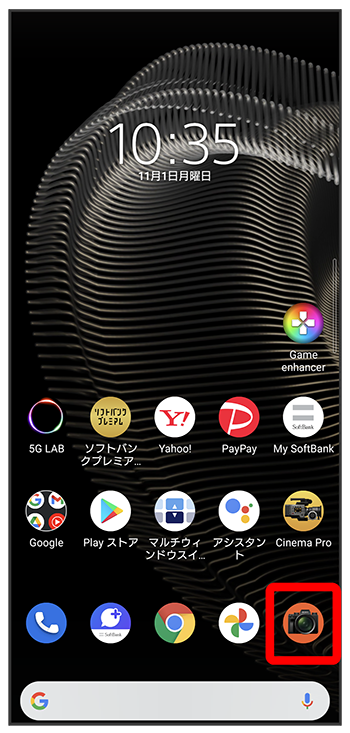
撮影画面が表示されます。
- 確認画面が表示されたときは、画面の指示に従って操作してください。
- カメラキーを1秒以上押すか、電源キーを2回押すか、ロック画面で
 を左上にスワイプ(フリック)するとPhoto Proをクイック起動できます。
 - 撮影画面で一定の時間何も操作しないとPhoto Proが終了します。
手順
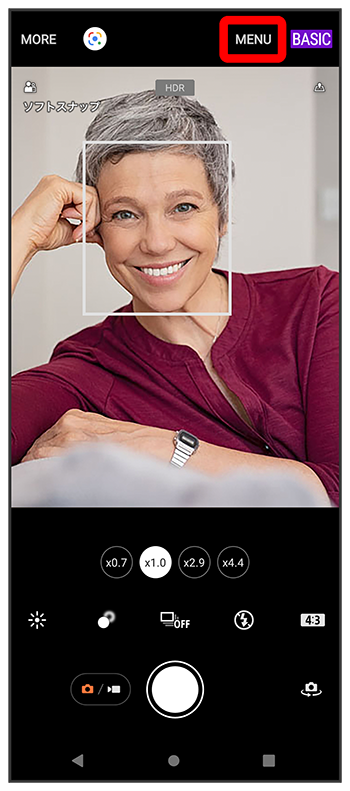
手順
設定項目をタップ
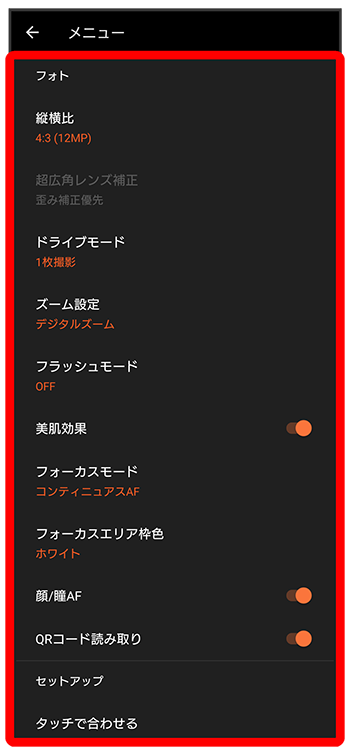
設定画面が表示されます。
手順
各項目を設定
設定が反映されます。

スクロール
こちらで検索できます