Xperia 5 III
オンラインマニュアル
AUTO/P/S/Mモードの撮影画面の見かた
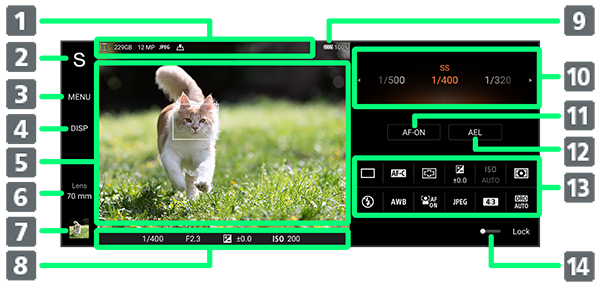
| 項目 | 説明 |
|---|---|
| 保存先ストレージ・画像サイズ・ファイル形式 | 写真の保存先(内部ストレージ( )/SDカード( )/SDカード( ))、保存先ストレージの空き容量、画像サイズ、ファイル形式、位置情報の保存(ジオタグ)を設定した場合のアイコンなどが表示されます。 ))、保存先ストレージの空き容量、画像サイズ、ファイル形式、位置情報の保存(ジオタグ)を設定した場合のアイコンなどが表示されます。AUTOモードでは、シーン/コンディションアイコンも表示されます。 |
| 撮影モード | タップするとモードダイヤルが表示され、撮影モード(BASIC(ベーシックモード)/AUTO(オートモード)/P(プログラムオート)/S(シャッタースピード優先)/M(マニュアル露出)/MR(メモリーリコール))を切り替えられます。詳しくは、「写真を撮る」を参照してください。 |
| MENU | 設定メニューを表示できます。 画像サイズの変更や撮影設定の登録、美肌効果のON/OFF、顔/瞳AFのON/OFF、各機能の設定などができます。 撮影モードによって、設定できる項目は異なります。 |
| DISP | 保存先ストレージ・保存先ストレージの空き容量・画像サイズ・ファイル形式/水準器/ヒストグラムの表示/非表示を切り替えられます。 |
| ファインダー | 設定を反映した結果を確認しながら写真や動画を撮ることできます。 |
| Lens | レンズ(16mm/24mm/70mm/105mm)を切り替えられます。 をタップすると、ズームを調節できます。音量キーや画面のピンチでもズームを調節できます。 をタップすると、ズームを調節できます。音量キーや画面のピンチでもズームを調節できます。 |
| サムネイル | 撮った写真を表示します。 再生画面で  をタップすると、撮影画面に戻ります。撮った写真は をタップすると、撮影画面に戻ります。撮った写真は (フォト)からも確認できます。 (フォト)からも確認できます。 |
| 設定値の表示 | シャッタースピード/絞り値/EV値(露出値)/ISO感度が表示されます。また、「コンティニュアスAF」がONのときは 、ピントが合うと 、ピントが合うと 、AEロック中は 、AEロック中は が表示されます。 が表示されます。 |
| 電池残量 | 電池残量を確認できます。 |
| ダイヤル | PモードではEV値(露出値)、S/Mモードではシャッタースピードを調節できます。 |
| AF-ON | タップすると、カメラキーを半押ししなくてもピント合わせができます。ピント合わせが有効なときはオレンジ色で表示されます。再度タップするとAF-ONが解除されます。 「フォーカスモード」が「シングルAF」のときは、タップした時点でピントが固定されます。 |
| AEL | タップした時点で露出を固定できます。固定中はオレンジ色で表示されます。再度タップすると露出の固定が解除されます。 |
| 設定項目エリア | 設定アイコンをタップして設定を変更します。 詳しくは、「設定項目エリアについて」を参照してください。 |
| Lock | 画面左側の項目と設定項目エリアがロックされ、本機を構えたときに誤って設定が変更されないようにすることができます。 |
こちらで検索できます