Xperia 5 IV
オンラインマニュアル
ゲーム中にGame enhancerを利用する
ゲーム中にGame enhancerメニューのさまざまな機能を利用できます。設定できる機能は次のとおりです。
| 機能 | 説明 |
|---|---|
 | ・メニュータイプ ゲーム中に表示するGame enhancerメニューの表示方法を  (フローティングアイコン)または (フローティングアイコン)または (プルダウンバー)に切り替えます。詳しくは、「メニュータイプを変更する」を参照してください。 (プルダウンバー)に切り替えます。詳しくは、「メニュータイプを変更する」を参照してください。・HWBショートカット ゲーム中に使用するGame enhancerの機能を、シャッターキーに割り当てます。 |
| ゲームモード | ゲームに最適なモードに変更します。 「カスタム」では、 をタップして、設定をカスタマイズできます。をタップして、実際のゲームを操作しながら設定できます。また、設定画面の をドラッグすると移動できます。 をドラッグすると移動できます。・タッチエリアの最適化 画面下隅のタップ無効エリアを設定します。 本機能は「メニュータイプ」が「プルダウンバー」に設定されていて、横画面の場合のみ有効です。 ・HSパワーコントロール 充電中の端末高温化によるパフォーマンス低下や電池劣化を抑制します。 有効にしている間は、Game enhancerを利用中に充電ができなくなります。充電する場合は無効にしてください。 |
| フォーカス設定 | ゲーム操作に影響する可能性がある通知や着信、シャッターキーやサイドセンスバーなどの動作を無効にすることで、ゲームに集中できる環境を構築できます。 |
| 画質&サウンド | ・画質設定 画質モード、L-yレイザー、ホワイトバランスを設定して画面の色味や効果を調整します。詳しくは、「画面の色味や効果を調整する」を参照してください。 ・オーディオイコライザー 帯域(Hz)ごとの音量(dB)を調整します。詳しくは、「オーディオイコライザーで音を調整する」を参照してください。 ・VCマイクの最適化 マイクの種類を選択すると、ヘッドセットを使用してボイスチャットをするときに音声が調節され、相手が音声を聞き取りやすくなります。 有線ヘッドセットが接続されている場合のみ有効です。 |
| マルチタスク | 「WEB」タブや「YouTube」タブを表示してゲーム情報を検索したり、「APPS」タブでアプリを選択して、ポップアップウィンドウで起動したりします。詳しくは、「ゲーム中にウェブサイトやアプリを表示する」を参照してください。 |
| スクリーンショット | 表示中の画面を静止画撮影します。連写で撮ることもできます。 |
| 動画&配信 | ・レコード ゲーム中の画面を動画撮影します。ゲーム音や音声を記録したり、プレイヤーの顔を画面に表示したりして撮ることもできます。 「RTレコード」を有効にすると、録画開始時点から約30秒間遡って録画することができます。なお、常に画面が一時保存されるため、パフォーマンスの低下や消費電力が大きくなる場合があります。 「レコード品質」をタップすると、動画の解像度や最大フレームレートを設定することができます。 ・ライブストリーミング ゲームプレイをYouTubeに配信します。 配信に必要な配信アカウントやタイトル、公開設定などの配信設定を行います。 配信を行うには、配信用にGoogle アカウントが必要です。事前に使用するGoogle アカウントのライブ配信機能を有効にしてください。 ゲームプレイを終了しても自動で配信は停止されませんのでご注意ください。 ・キャプチャーボード USB接続した外部機器に出力する映像についてや、USB接続した外部機器に出力するオーディオなどについて設定します。詳しくは、「機器接続」の「映像」「オーディオ」を参照してください。 |
手順
ゲーム中に
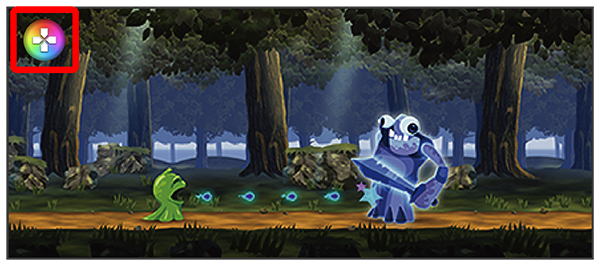
Game enhancerメニューが表示されます。
手順
項目を選択
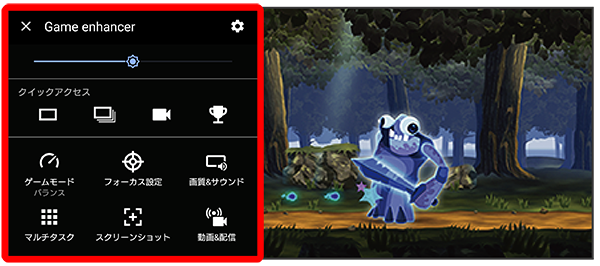
ゲーム中にGame enhancerメニューの機能を利用できます。

スクロール
関連情報
Game enhancer利用時の操作
次のような操作ができます。
- マイゲームにあるすべてのゲームに共通でとの設定を適用するには、Game enhancer画面で//と操作、またはGame enhancer画面で割り当てる機能をタップ/と操作してください。マイゲーム、Game enhancer画面について詳しくは、「Game enhancer画面の見かた」を参照してください。
- Game enhancerメニューの各設定画面で右上に
 が表示されている場合は、をタップすると設定項目の説明が表示されます。
 - Game enhancerメニュー上部のスライダを左右にドラッグすると、画面の明るさを調節できます。
- ゲーム中に表示されるはドラッグしてお好みの位置に配置できます。
- Game enhancer使用中は、がOFFになります。詳しくは、「STAMINAモードを利用する」を参照してください。電池残量を優先する場合は、ゲーム中にと操作してください。
こちらで検索できます