ZTE Axon 10 Pro 5G
オンラインマニュアル
ネットワークを選択して接続する
手順
ホーム画面を上にフリック/スワイプ (設定)
(設定)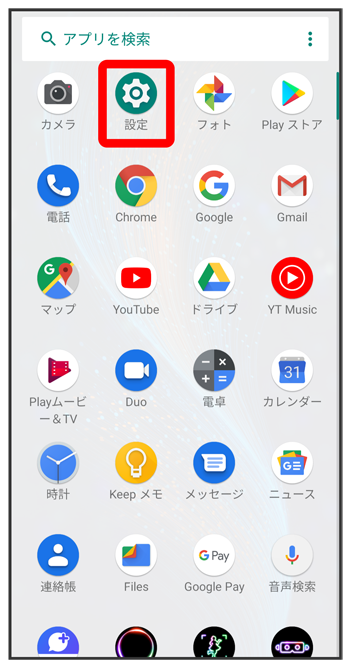
手順
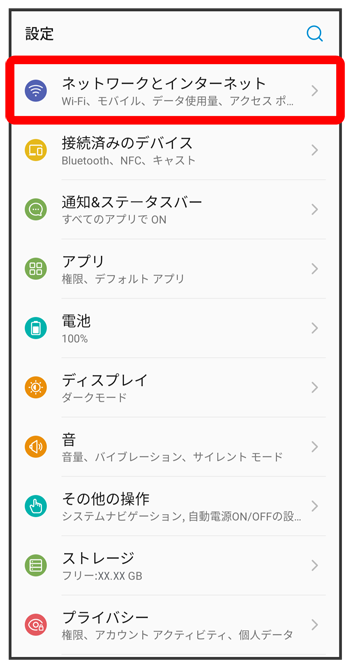
手順
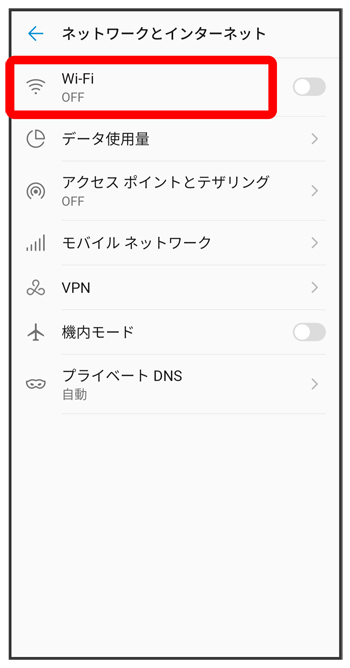
Wi-Fi設定画面が表示されます。
手順
( 表示)
表示)
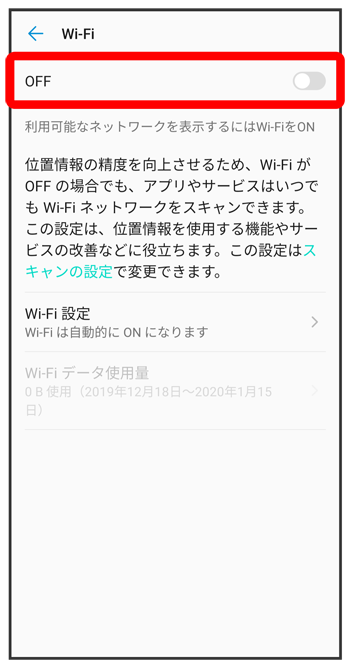
Wi-FiがONになります。
- /をタップするたびに、ON()/OFF(
 )が切り替わります。
手順
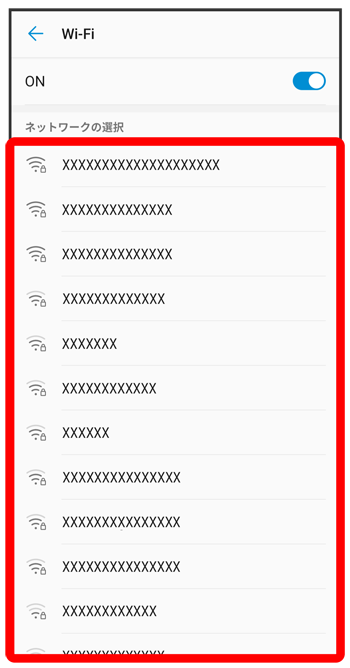
アクセスポイントをタップ
手順
パスワードを入力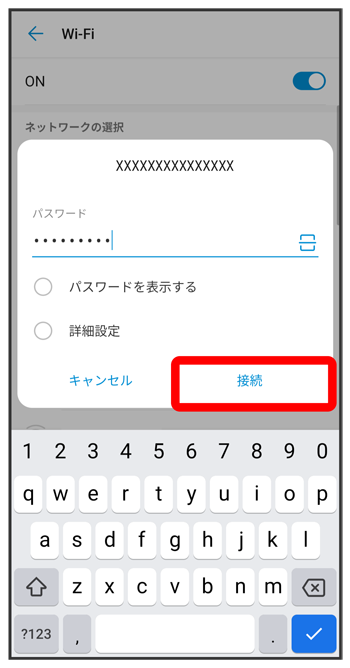
接続が完了します。
- パスワードは、ご家庭用の無線LANルーターであれば、「WEP」や「WPA」、「KEY」などと、ルーター本体にシールで貼られている場合があります。詳しくは、ルーターのメーカーにお問い合わせください。また、公衆無線LANのパスワードはご契約のプロバイダーにご確認ください。
- セキュリティで保護されていないアクセスポイントのときは、パスワードを入力する必要はありません。

スクロール
関連情報
Wi-Fi利用時の操作
Wi-Fiを自動的にONにするかどうかを設定する
ホームネットワークなどの高品質の保存済みネットワークを検出したとき、Wi-Fiを自動的にONにするかどうかを設定します。
Wi-Fi設定画面で- をタップするたびに、ON(
 )/OFF(
 )が切り替わります。
 - 確認画面が表示されたときは、画面の指示に従って操作してください。
オープンネットワークが利用できるとき、通知するかどうかを設定する
Wi-Fi設定画面で- をタップするたびに、ON()/OFF()が切り替わります。
ネットワークを自動的に切り替えるかどうかを設定する
アクセスポイントの電波が弱いときやインターネット接続ができないとき、自動的にモバイルネットワークに切り替えるかどうかを設定します。
Wi-Fi設定画面で- をタップするたびに、ON()/OFF()が切り替わります。
証明書をインストールする
Wi-Fi設定画面で画面の指示に従って操作ネットワーク評価プロバイダを利用するかどうかを設定する
Wi-Fi設定画面でプロバイダを選択MACアドレスを確認する
Wi-Fi設定画面で
「MAC アドレス」欄の下部にMACアドレスが表示されます。
IPアドレスを確認する
Wi-Fi設定画面で
「IP アドレス」欄の下部にIPアドレスが表示されます。
接続中のアクセスポイントの状況を確認する
Wi-Fi設定画面で、「接続済み」と表示されているアクセスポイントをタップ
電波強度、周波数、セキュリティなどが表示されます。
こちらで検索できます