Lenovo TAB7
オンラインマニュアル
ウィジェットを追加する
追加できるウィジェットは次のとおりです。
| 項目 | 説明 |
|---|---|
| カメラ | スマートスキャンや美肌など、カメラの機能を利用できます。 |
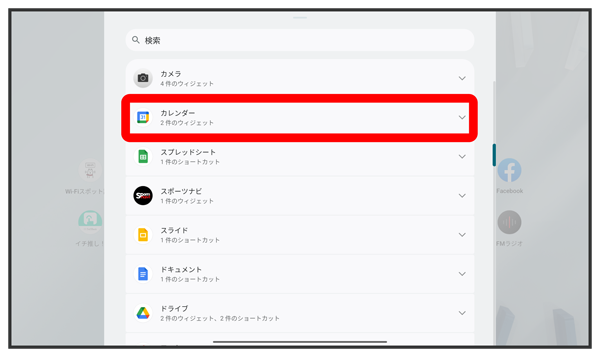
| カレンダー | カレンダーを表示します。 |
| スプレッドシート | Google スプレッドシートで新しいスプレッドシートを作成します。 |
| スポーツナビ | スポーツナビを利用できます。 |
| スライド | Google スライドで新しいプレゼンテーションを作成します。 |
| ドキュメント | Google ドキュメントで新しいドキュメントを作成します。 |
| ドライブ | Google ドライブを利用できます。 |
| フォト | フォトを利用できます。 |
| マップ | Google マップを利用できます。 |
| 会話 | 最近のメッセージなどを表示できます。 |
| 時計 | 時計を表示したり、ストップウォッチなどを利用できます。 |
| 設定 | インターネットやアプリ情報、バッテリーなどの中から指定した設定項目のショートカットを作成できます。 |
| 翻訳 | Google 翻訳を利用できます。 |
| 連絡帳 | 連絡帳を利用できます。指定した相手にメッセージを送信したり、ショートカットを作成できます。 |
| Chrome | Chrome™ の検索の利用や、ブックマーク一覧の表示などができます。 |
| Digital Wellbeing | 1日の利用時間を確認できます。 |
| Gmail | 選択したラベルのメールをすぐに確認できます。 |
| Google 検索や本機のそばで流れている曲の検索などができます。 | |
| Google ニュース | Google ニュースを表示できます。 |
| Google Play ブックス | Google Playブックスで購入した電子書籍を閲覧します。 |
| WPS Office | WPS Officeを利用できます。 |
| Yahoo! | Yahoo!検索を利用できます。 |
| YouTube | YouTubeの検索を利用できます。 |
| YouTube Music | 最近再生した曲にすばやくアクセスしたり、曲の再生や一時停止、スキップなどの操作ができます。 |
手順
ホーム画面のアイコンがない場所をロングタッチ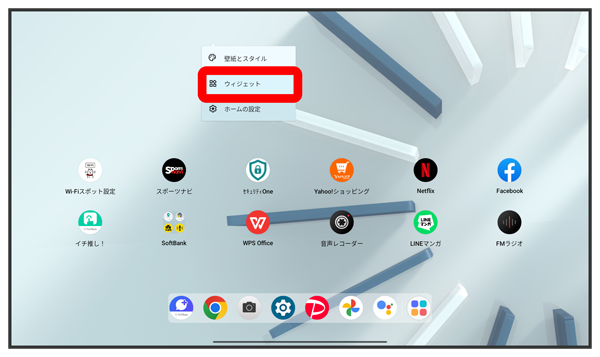
ウィジェット一覧画面が表示されます。
- 確認画面が表示されたときは、画面に従って操作してください。
手順
追加したいウィジェットのカテゴリをタップ
手順
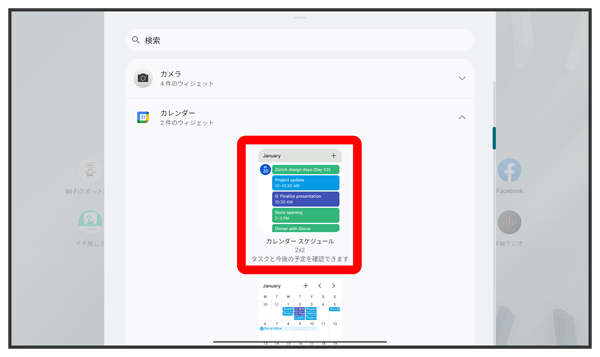
追加したいウィジェットをロングタッチ
手順
追加したい場所にドラッグ
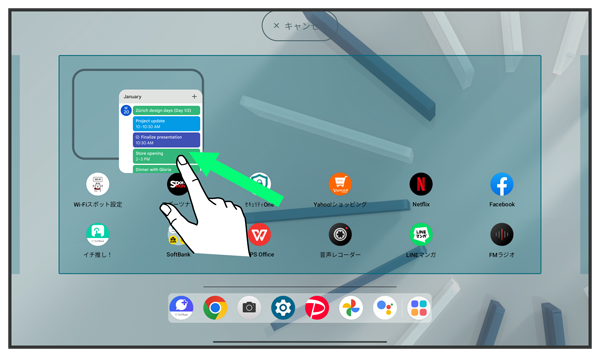
ウィジェットが追加されます。
- 追加するウィジェットによっては、以降も操作が必要な場合があります。画面の指示に従って操作してください。

スクロール
関連情報
ホーム画面のアレンジ時の操作
ウィジェットの設定をする
ホーム画面で対象のウィジェットをロングタッチ画面上部のまでドラッグウィジェットを設定する- ウィジェットによっては、が表示されない場合があります。
ウィジェットを移動する
ホーム画面で対象のウィジェットをロングタッチ移動したい場所にドラッグウィジェットを削除する
ホーム画面で対象のウィジェットをロングタッチ画面上部のまでドラッグこちらで検索できます