Lenovo TAB7
オンラインマニュアル
スマートスキャンを利用する
手順
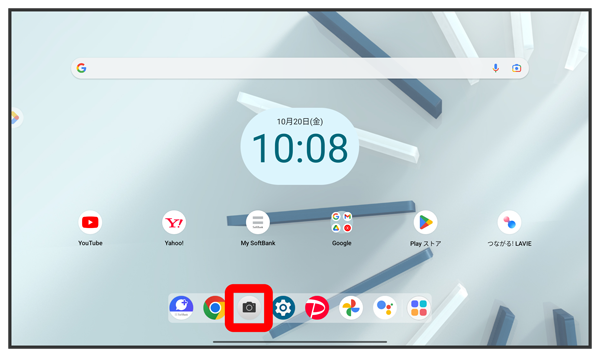
ホーム画面で (カメラ)
(カメラ)
手順

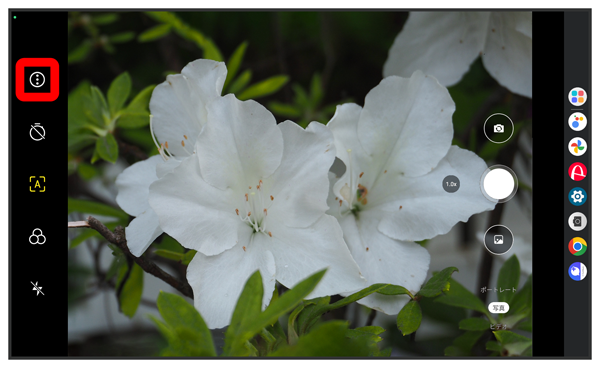
手順
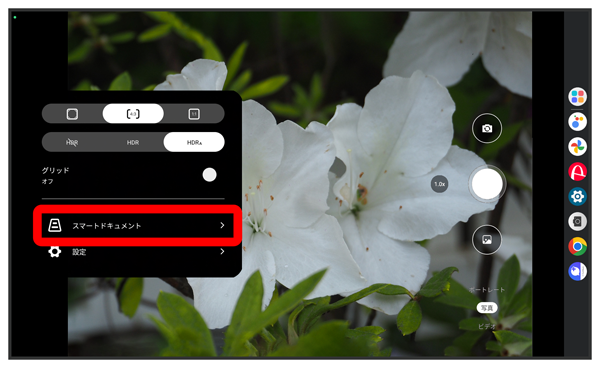
ドキュメント読み取り画面が表示されます。
- 確認画面が表示されたときは、画面に従って操作してください。
手順
検出したスキャン範囲(黄色い枠)を調整する
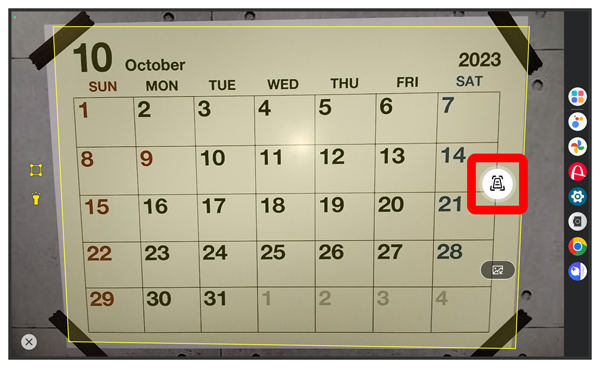
スキャン結果画面が表示されます。
- カメラの向きを変更すると、スキャン範囲(黄色い枠)が調整できます。
- 画面全体をスキャンするときは
 をタップします(
 表示)。
表示)。 - 撮影すると自動で台形補正します。
手順
読み取り結果のエフェクトを選択
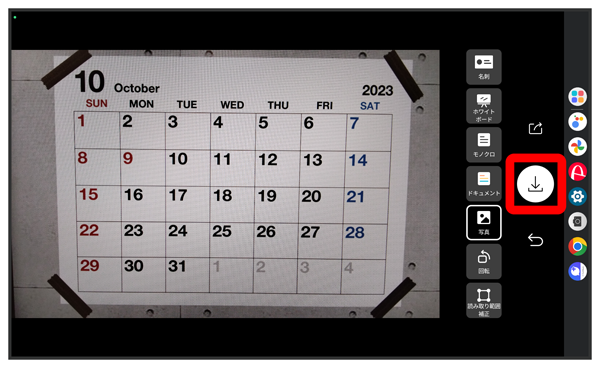
スキャンした画像が保存されます。

スクロール
関連情報
エフェクトについて
- :名刺を見やすいように調整します。
- :ホワイトボードを見やすいように調整します。
- :スキャン結果を白黒に変更します。
- :資料などを見やすいように調整します。
- :写真を見やすいように調整します。
- :スキャン結果の画像を回転させます。
- :読み取り部分を手動で調整します。
端末内の画像をスキャンする
ドキュメント読み取り画面で 画像を選択
画像を選択
画像を選択こちらで検索できます