Lenovo TAB8
オンラインマニュアル
ほかのデバイスとペア設定をする
Smart Connectをはじめて使用するときは、連携するスマートフォンやパソコンとのペア設定を行います。ここでは、スマートフォンとペア設定する手順を例に説明します。
- あらかじめ本機と連携するスマートフォンやパソコンを同じWi-Fiネットワークに接続してください。
手順
ホーム画面で (Smart Connect)
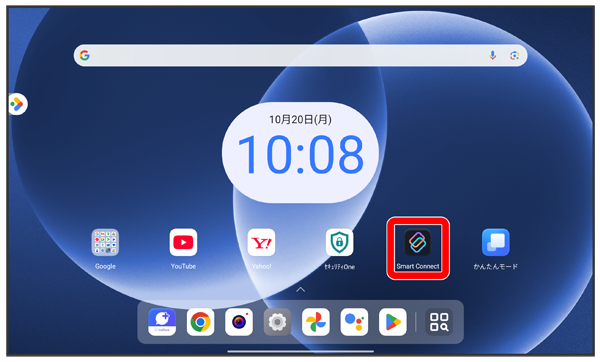
手順
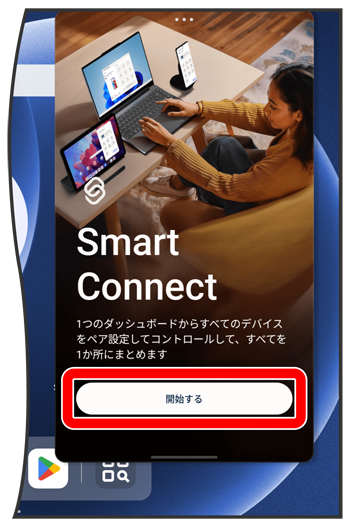
- 利用規約の同意画面などが表示された場合は、画面の指示に従って操作してください。
- 「BluetoothをONにします」画面でをタップすると、Smart Connectの起動時にBluetooth®が自動的にONになります。
手順
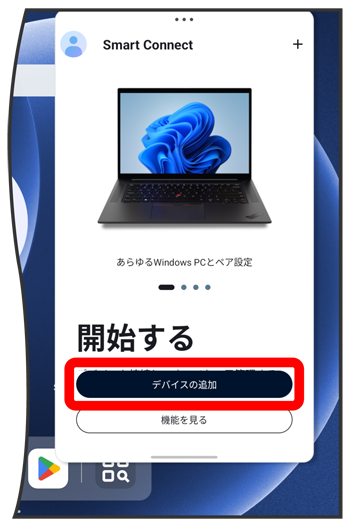
手順
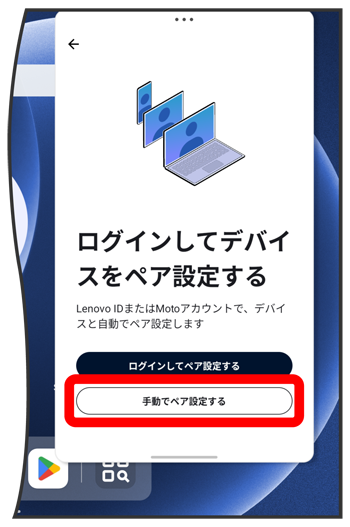
手順
 (電話)
(電話)
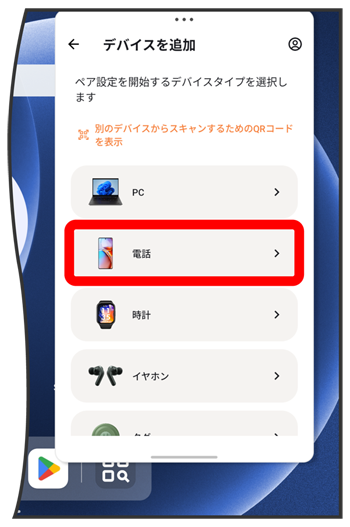
- パソコンとペア設定する場合は
 (PC)をタップします。
手順
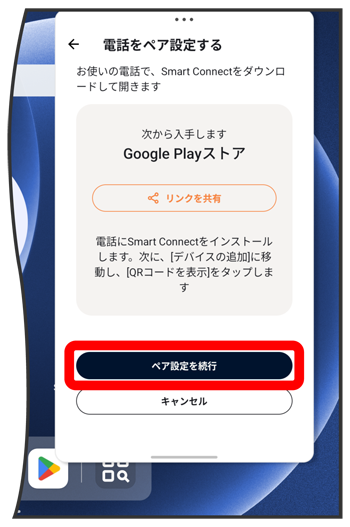
- 確認画面が表示された場合は、画面の指示に従って操作してください。
手順
スマートフォンでSmart Connectを起動し、
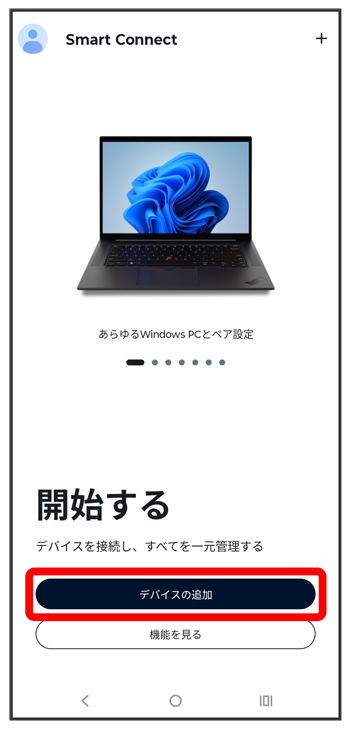
- パソコンでSmart Connectを起動した場合は、ペア設定用のQRコードが表示されたら手順
 に進みます。
手順
スマートフォンで (タブレット)
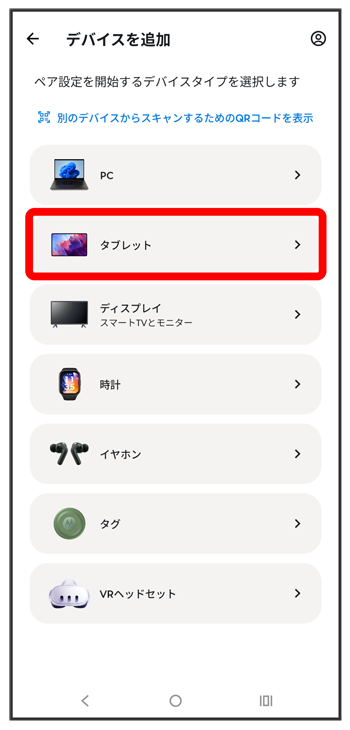
手順
スマートフォンで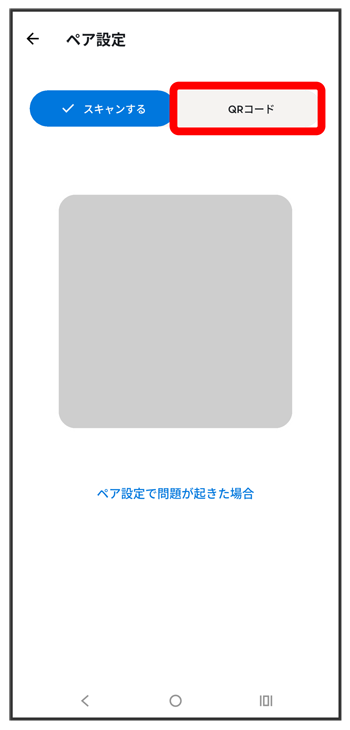
スマートフォンにペア設定用のQRコードが表示されます。
手順
本機で
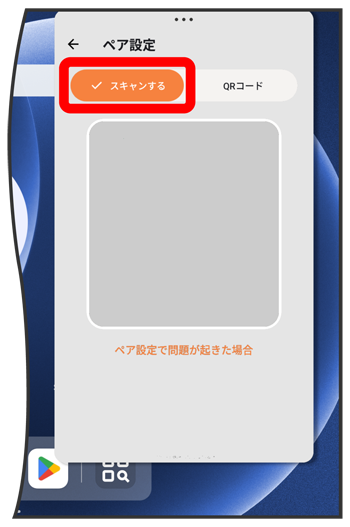
- パソコンとワイヤレスでペア設定する場合は、をタップします。
USBケーブルで接続してペア設定を行う場合はをタップし、以降は画面の指示に従って操作してください。
手順
本機でスマートフォン上のQRコードをスキャン
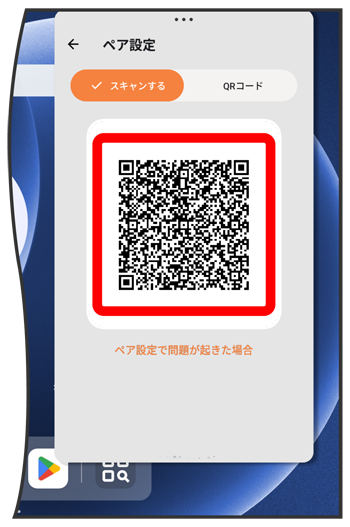
手順
本機で
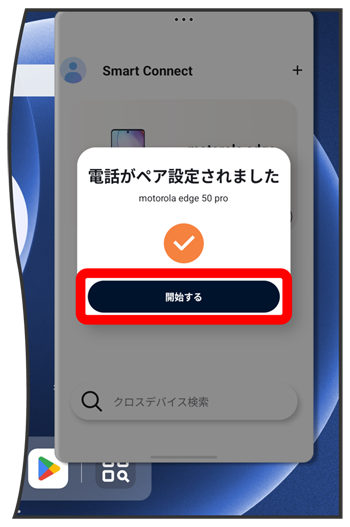
スマートフォンとのペア設定が完了します。

スクロール
関連情報
ペア設定するデバイスを追加する
本機のSmart Connect画面で デバイスを選択以降、画面の指示に従って操作
デバイスを選択以降、画面の指示に従って操作こちらで検索できます