戻る
S!メール(MMS)を
S!メール(MMS)を
初期設定する(iPhone)
iPhone 向けサービス
iPhone でメール(@softbank.ne.jp)をご利用いただくための設定方法をご案内いたします。
メール(@softbank.ne.jp)は、メッセージアプリケーション(MMS)でご利用いただけるEメールアドレスです。
これからご説明する操作は、My SoftBank へのアクセスが必要です。
・ご解約済みで「メールアドレス持ち運び」をご利用のお客さまは以下より初期設定を行ってください。
「メールアドレス持ち運び」初期設定方法
My SoftBankログイン
メール(@softbank.ne.jp)アドレスの変更と iPhone への登録手順
-
1ステップ1
My SoftBank へアクセスし、「メール設定」を押します。

-
2ステップ2
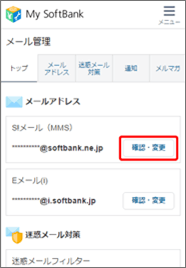
「S!メール(MMS)」の「確認・変更」を押します。
-
3ステップ3
新しいメールアドレスを入力します。
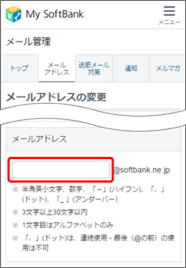
- 以前使用していたメールアドレスが画面に表示される場合は、「新しく設定する」にチェックを付け、新しいメールアドレスを入力してください。
-
4ステップ4
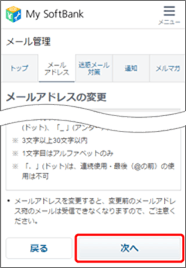
「次へ」を押します。
-
5ステップ5
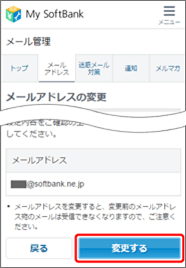
「変更する」を押します。
-
6ステップ6
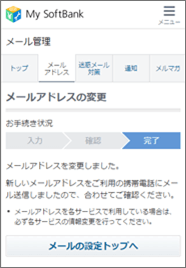
メールアドレス変更完了です。
-
7ステップ7
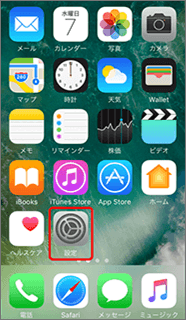
「設定」を押します。
-
8ステップ8
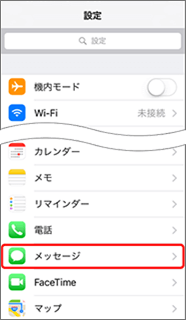
「メッセージ」を押します。
-
9ステップ9
「MMSメッセージ」がオン(
 )になっているかを確認し、「MMSメールアドレス」欄に変更後のメールアドレスを入力します。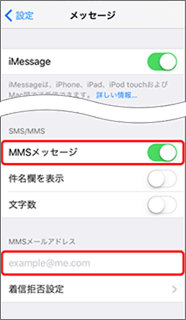
ご参考 : iPhone でご利用いただけるメール一覧
| メールの 種類 |
アイコン | アドレス | 送信先 | アドレス設定 | 絵文字 |
|---|---|---|---|---|---|
| MMS |

|
***@softbank.ne.jp /携帯電話番号 |
ケータイ/パソコン | 必要 (携帯電話番号で送受信可能※1) |
○ |
| SMS | 携帯電話番号 | ケータイ | 不要 | ○ | |
| Eメール(i) |

|
***@i.softbank.jp | ケータイ/パソコン | 必要 | ○ |
| プロバイダ メール |
***@yahoo.co.jpなど | ケータイ/パソコン | 必要 | △ |
- ※1ソフトバンク携帯電話への送受信のみ