AQUOS ケータイ2
オンラインマニュアル
ファイルを確認する
手順

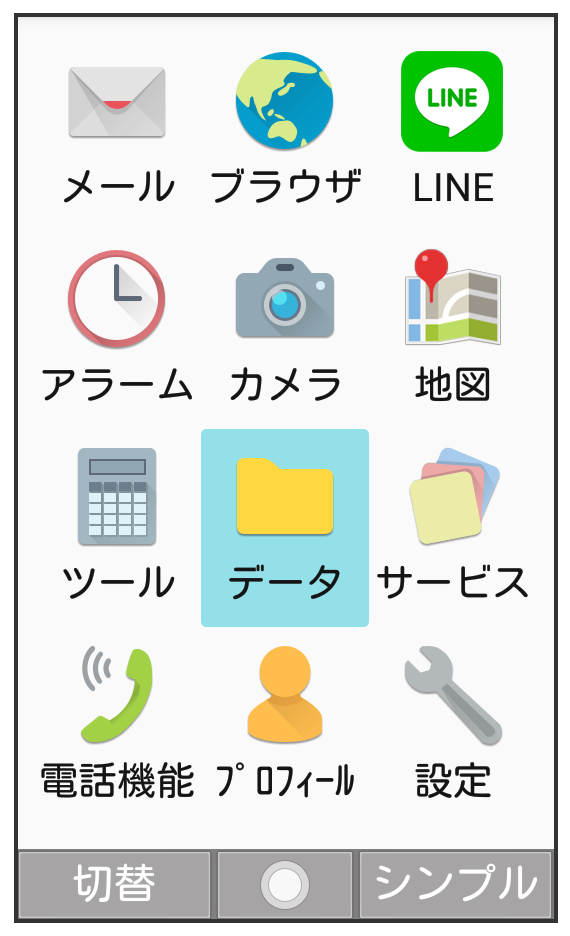
データフォルダ画面が表示されます。
手順
フォルダの種類を選択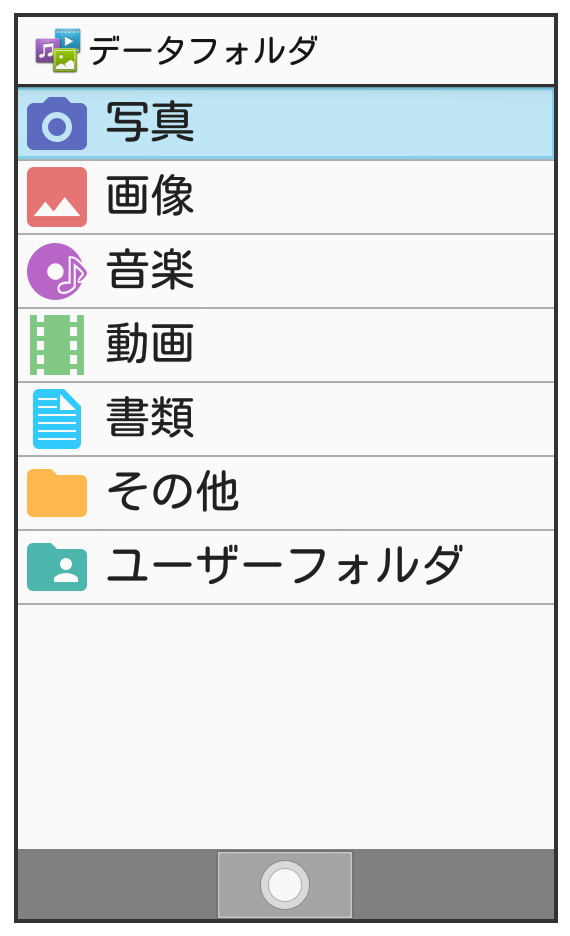
ファイル一覧画面が表示されます。
- 表示方法が「フォルダ一覧」のとき、またはと操作したときは、表示されたフォルダ/ユーザーフォルダを選択し、(開く)と操作します。
手順
ファイルを選択(表示)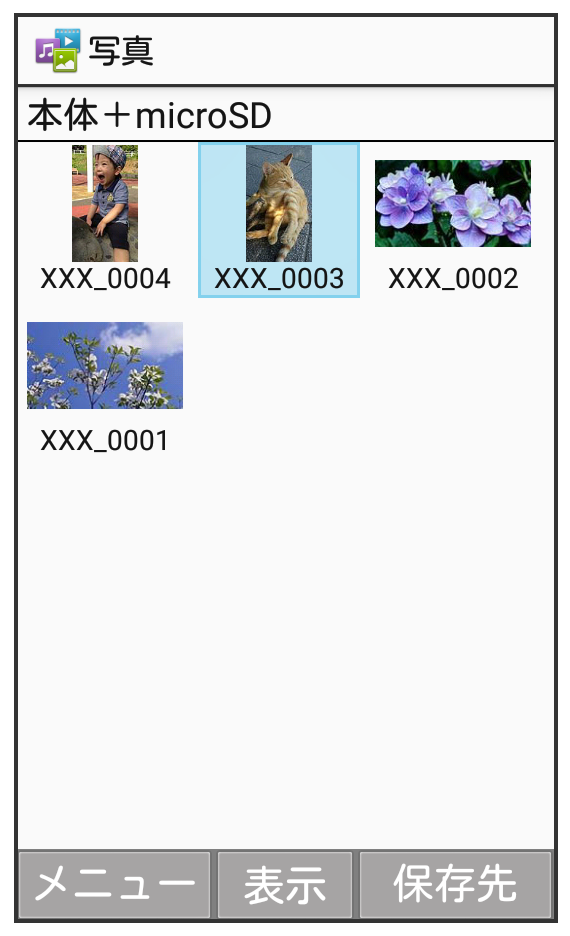
ファイルが表示(再生)されます(ファイル表示画面)。
 /
/ を押すと次の画像/前の画像を表示できます。また、
 (回転)を押すと画像を右に90度ずつ回転できます。
- 画像表示中に(拡大)を押すと画像が拡大されます。
 を押すと元のファイル表示画面に戻ります。
 - 確認画面が表示されたときは、画面に従って操作してください。

スクロール
関連情報
データフォルダ利用時の操作
表示するデータの保存先を切り替える
ファイル一覧画面で(保存先)//- 「ユーザーフォルダ」のファイル一覧画面以外で切り替えることができます。
ファイルの表示方法を変更する
ファイル一覧画面で (メニュー)//
- は、「写真」/「画像」のファイル一覧画面で変更できます。
コンテンツ一覧/フォルダ一覧表示を切り替える
ファイル一覧画面で(メニュー)/- 「ユーザーフォルダ」のファイル一覧画面以外で変更できます。
ファイルをメール添付/赤外線/Bluetooth®通信などで送信する
ファイル一覧画面で送信したいファイルを選択/ファイル表示画面で送信したいファイルを表示(メニュー)///画面に従って操作- と操作したときは、送信に対応した機能がすべて表示されます。
- 確認画面が表示されたときは、画面に従って操作してください。
ファイルを移動/コピーする
ファイル一覧画面で(メニュー)/////移動/コピーするファイルを選択( 表示)(移動/コピー)
- ユーザーフォルダへ移動/コピーする場合は、移動/コピー先のフォルダを選択と操作します。
- 移動/コピーするファイルを選択と操作するたびに、選択()/解除(
 )が切り替わります。
 - フォルダ(ユーザーフォルダ内で任意に作成したフォルダを含む)そのものを移動/コピーすることはできません。ファイルごとに移動/コピーを行ってください。
ファイルを1件削除する
ファイル一覧画面で削除するファイルを選択(メニュー)- ファイル表示画面で(メニュー)と操作してもファイルを削除できます。
ファイルを選択して削除する
ファイル一覧画面で(メニュー)削除するファイルを選択(表示)(削除)- ファイルを選択と操作するたびに、選択()/解除()が切り替わります。
- ファイル選択時に(メニュー)/と操作すると、ファイル一覧画面のすべてのファイルを選択()/解除()できます。
フォルダを削除する
ファイル一覧画面で削除するフォルダを選択(メニュー)- ファイル一覧画面の表示をに設定しているときのみ操作できます。
- フォルダ内のファイルも削除されます。
ファイル/フォルダを並び替える
ファイル一覧画面で(メニュー)並べ替え方法を選択ファイルを電話帳や壁紙に設定する
ファイル一覧画面で設定したいファイルを選択/ファイル表示画面で設定したいファイルを表示(メニュー)/画面に従って操作ファイルを音声着信音や通知音に設定する
ファイル一覧画面で設定したい音楽ファイルを選択(メニュー)/ファイルの詳細情報を表示する
ファイル一覧画面で詳細情報を表示したいファイルを選択(メニュー)- 写真や画像、動画は、ファイル表示画面で詳細情報を表示したいファイルを表示(メニュー)と操作しても表示できます。
ステータスバーやソフトキーを非表示にする
ファイル表示画面で(メニュー)画像が明るいときにくっきりと表示する
ファイル表示画面で(メニュー)(表示)- と操作するたびに、有効()/無効()が切り替わります。
ユーザーフォルダのフォルダ名を変更する
データフォルダ画面でフォルダ名を変更したいユーザーフォルダを選択(メニュー)フォルダ名を入力ユーザーフォルダを作成する
データフォルダ画面で(メニュー)フォルダ名を入力新しいユーザーフォルダが一番上に追加されます。
ユーザーフォルダを削除する
データフォルダ画面で削除したいユーザーフォルダを選択(メニュー)- ユーザーフォルダ内のファイルも削除されます。