DIGNO® ケータイ2
オンラインマニュアル
S!メールを送信する
手順
 (長押し)
(長押し)
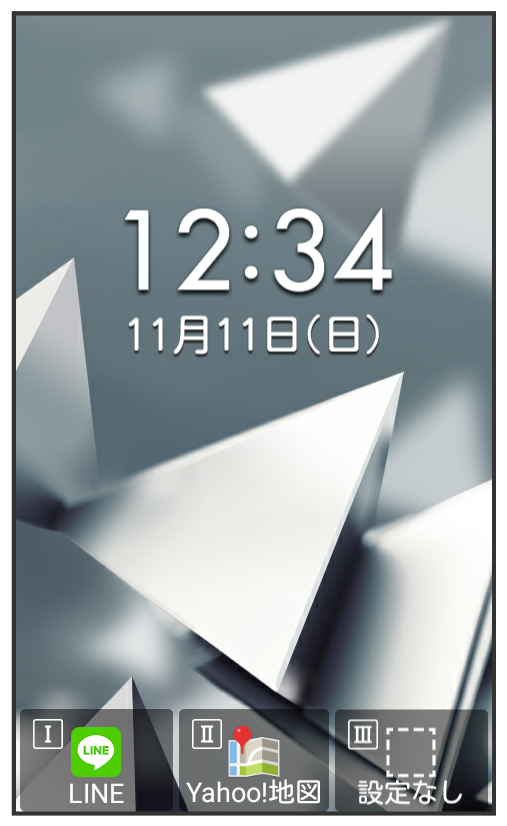
S!メール作成画面が表示されます。
手順
宛先入力欄を選択 /////
/////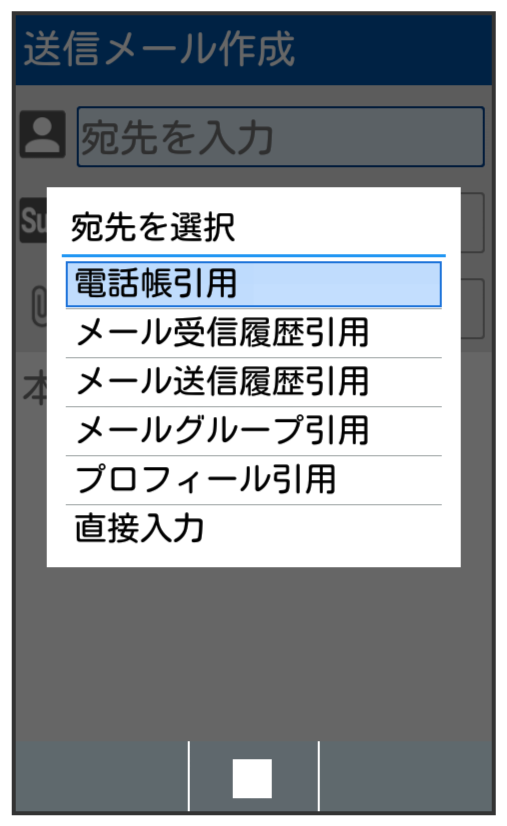
- //と操作すると、電話帳/メール受信履歴/メール送信履歴から宛先を選択できます。
- と操作すると、メールグループを選択して、メールグループに登録されたすべての宛先を送信する宛先に設定できます。
- と操作すると、プロフィールから宛先を選択できます。
- と操作したときは、手動で宛先を入力します。
手順
送信する宛先を選択/入力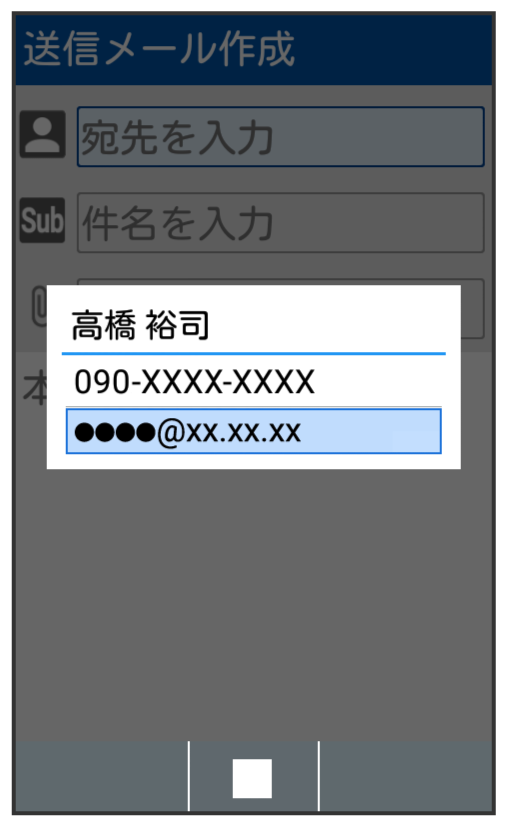
- 宛先を追加するには、宛先入力欄を選択と操作します。
- 宛先をCcやBccにするには、宛先入力欄を選択Cc/Bccにする宛先を選択(メニュー)/と操作します。Cc/Bccに変更した宛先をToに戻すにはと操作します。
- 宛先を削除するには、宛先入力欄を選択削除する宛先を選択(メニュー)と操作します。
手順
件名入力欄を選択件名を入力
手順
本文入力欄を選択本文を入力
手順
 (送信)
(送信)

S!メールが送信されます。
- 送信設定のが有効のときは、送信時確認メッセージが表示されます。
- 送信できなかった場合は、に未送信メールとして保存されます。
- ファイル添付欄を選択と操作するとファイルを添付できます。詳しくは、「ファイルを添付する」を参照してください。

スクロール
関連情報
下書きについて
S!メール作成中に(メニュー)と操作すると、作成中のS!メールを下書きとして保存できます。下書きはに保存されます。下書きのS!メールを選択(メニュー)と操作すると、内容を再編集して送信できます。
(メニュー)と操作すると、作成中のS!メールを下書きとして保存できます。下書きはに保存されます。下書きのS!メールを選択(メニュー)と操作すると、内容を再編集して送信できます。S!メール作成中の操作
作成中のS!メールをSMSに切り替える
S!メール作成画面で(メニュー)- 文字数の制限を超えている場合は確認画面が表示され、一部のデータが削除されます。
作成したメールを破棄する
S!メール作成画面で(メニュー) と操作しても破棄できます。