DIGNO® ケータイ2
オンラインマニュアル
ロック・セキュリティに関する設定
画面ロックや暗証番号など、セキュリティに関する機能を設定できます。設定できる項目は次のとおりです。
| 項目 | 説明 |
|---|---|
| 操作用暗証番号 | アプリや各機能を利用するときの操作用暗証番号を設定します。 詳しくは、「操作用暗証番号を設定する」を参照してください。 |
| 画面ロック | 画面ロック解除方法を設定します。 詳しくは、「本機の使用を禁止する(画面ロック)」を参照してください。 |
| 自動ロック | 画面消灯してから画面ロックがかかるまでの時間を設定します。 |
| とじるとロック | 本機を閉じたときにすぐに画面ロックをかけるかどうかを設定します。 |
| 画面ロック中通知 | 画面ロック中に通知を表示するかどうかを設定します。 |
| 所有者情報 | ロックNo./パスワード入力画面に表示する所有者情報を設定します。 |
| 機能別ロック | 機能ごとに制限をかけて利用できないように設定できます。 詳しくは、「機能の利用を制限する(機能別ロック)」を参照してください。 |
| セキュリティ | セキュリティについての設定をします。 |
手順

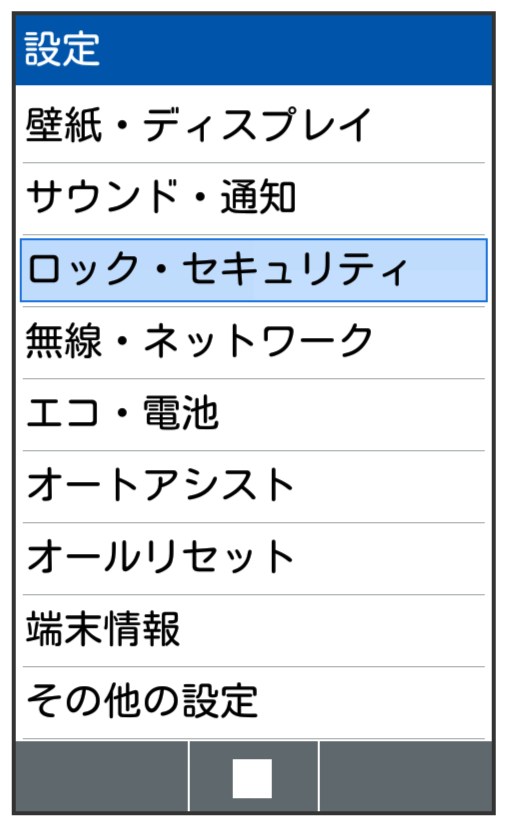
ロック・セキュリティ画面が表示されます。
手順
各項目を設定
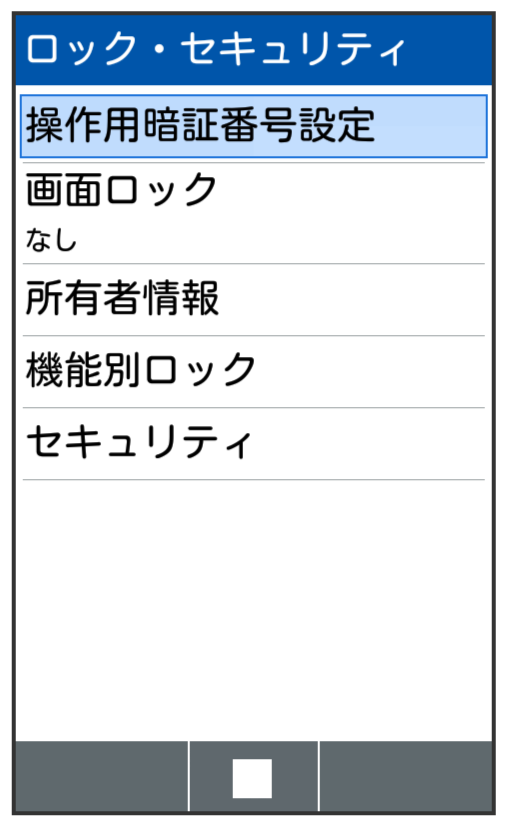
設定が完了します。

スクロール
関連情報
ロック・セキュリティ利用時の操作
本機内のデータを暗号化する
ロック・セキュリティ画面でロックNo./パスワードを入力- ロック解除方法がのときはロックNo./パスワードを入力する必要はありません。
- 電池を十分に充電した状態で、充電しながら操作してください。
- 暗号化が中断された場合、本機内のデータがすべて削除されますので、ご注意ください。
SDカード内のデータを暗号化する
ロック・セキュリティ画面でロックNo./パスワードを入力- 電池を十分に充電した状態で、充電しながら操作してください。
- あらかじめ、画面ロック解除用のロックNo./パスワードを設定しておいてください。
- SDカードの空き容量が不足していると、暗号化/暗号化解除を実行できません。
- 暗号化されたSDカード内のデータは、暗号化を実施した端末以外では利用できなくなります。
- 暗号化されたSDカードは、暗号化解除を行うことで通常のSDカードとして使用できるようになります。
- SDカードを暗号化した状態でオールリセットを行った場合、SDカード内のデータを利用できなくなりますのでご注意ください。オールリセットを行う前に、暗号化解除を行ってください。
- SDカードを暗号化した端末に、別のSDカードを取り付けた場合、そのSDカードに今後保存されるファイルが暗号化されます。
- SDカードの暗号化/暗号化解除には時間がかかる場合があります。暗号化を実行中は充電を中止しないでください。暗号化が中断された場合、SDカード内のデータが失われる可能性があります。
パスワードを表示するかどうかを設定する
ロック・セキュリティ画面で- と操作するたびに、選択(
 )/解除(
)/解除( )が切り替わります。
アプリケーションの端末管理者を有効にするかどうかを設定する
ロック・セキュリティ画面でアプリを選択(表示)画面に従って操作- 各アプリを選択と操作するたびに、選択()/解除()が切り替わります。
提供元不明のアプリケーションのインストールを許可するかどうかを設定する
ロック・セキュリティ画面で- と操作するたびに、選択()/解除()が切り替わります。
- 確認画面が表示されたときは、画面に従って操作してください。
ストレージのタイプを確認する
ロック・セキュリティ画面の安全な証明書とほかの認証情報へのアクセスをアプリに許可するかどうかを設定する
ロック・セキュリティ画面で で/を選択証明書を選択
 で確認画面の下部を表示/
暗号化された認証情報をインストールする
ロック・セキュリティ画面で画面に従って操作すべての認証情報を削除して認証情報ストレージのパスワードもリセットする
ロック・セキュリティ画面で特定のアプリだけを利用できるように制限する
ロック・セキュリティ画面で(表示)- (表示)と操作すると、画面の固定を解除するときにロックNo./パスワードの入力が必要となるように設定できます。
- を設定しているときは、(表示)と操作すると、画面の固定を解除するときに、ロックNo.の入力が必要となるように設定できます。
- を設定しているときは、(表示)と操作すると、画面の固定を解除するときに、パスワードの入力が必要となるように設定できます。
- を有効(表示)にしたあと、固定したい画面を開いて

 (メニュー)(開始)と操作すると画面固定を使用できます。
 - 画面の固定を解除するには
 とを同時に長押しします。
 - 確認画面が表示されたときは、画面に従って操作してください。
アプリの使用履歴データにアクセスできるアプリを設定する
ロック・セキュリティ画面で画面に従って操作ロックとセキュリティ利用時のご注意
画面ロックについてのご注意
画面ロック解除に設定したロックNo./パスワードはメモに控えるなどして、お忘れにならないようご注意ください。お忘れになった場合は、最寄りのソフトバンクショップにて所定の手続きが必要となります。その際、お客様が登録/設定した内容が消失しますのでご了承ください。
端末の暗号化についてのご注意
本機を暗号化する際は、次の点にご注意ください。
- 端末の暗号化を解除するときは、「オールリセット」を行う必要があります。
- 画面ロック解除方法をに設定している場合、本機を起動するときに、ストレージ復号化のパスワード入力画面が表示されます。ロックNo.を入力してロックを解除してください。
- ストレージ復号化の際、ロックNo./パスワードの入力を10回および20回連続して間違えたときは、本機を再起動してから再度入力する必要があります。30回連続して間違えると、本機が初期化されますので、ご注意ください。
- 端末の暗号化後に画面ロック解除方法を/に変更すると、本機を起動するときにストレージ複合化のロックNo./パスワード入力画面を表示します。