かんたん携帯9
オンラインマニュアル
写真を添付して送信する
写真を添付する方法を例に説明します。
- 写真以外のファイルも添付できます。
- 相手の機種によっては、受信できないことがあります。
手順

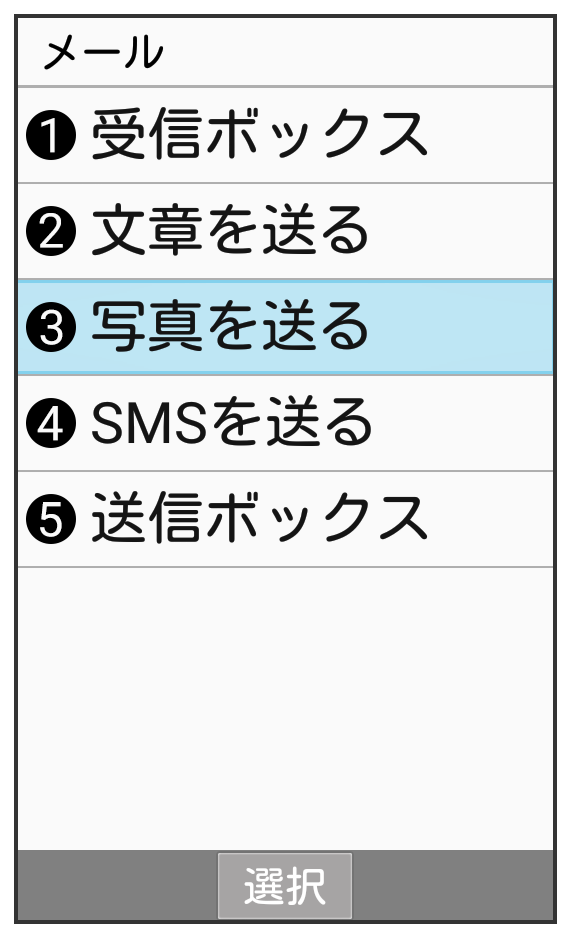
手順
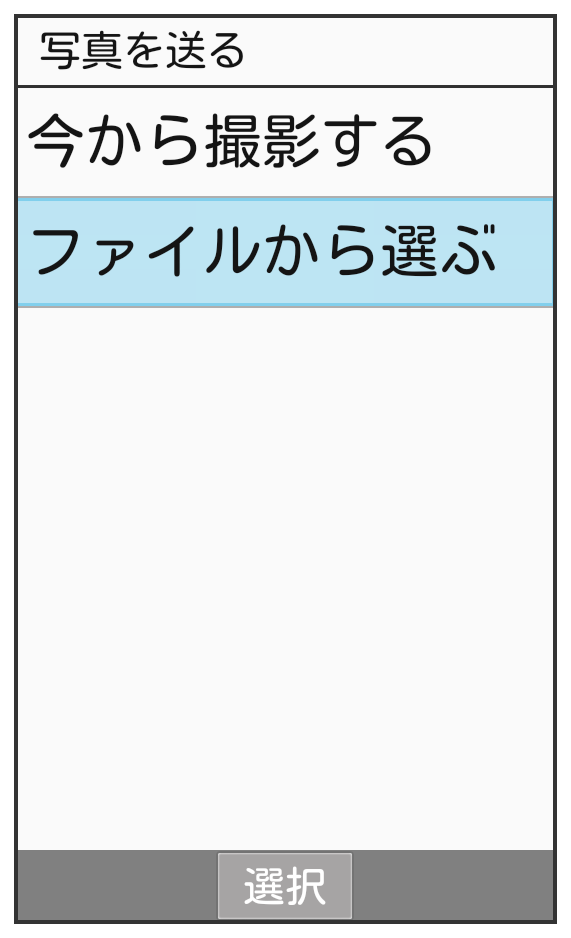
- を選択したときは、カメラが起動し写真を撮影して添付できます。
手順
/
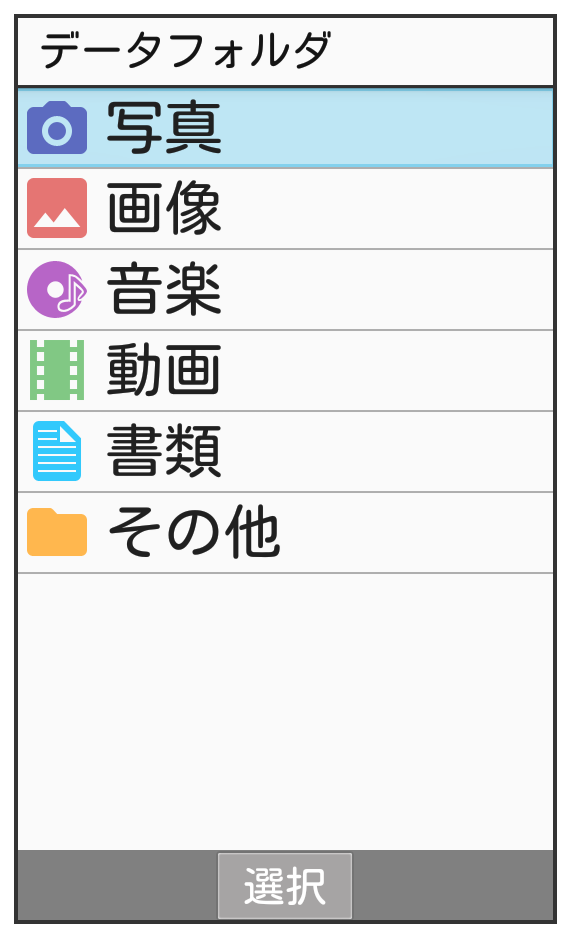
手順
画像を選択
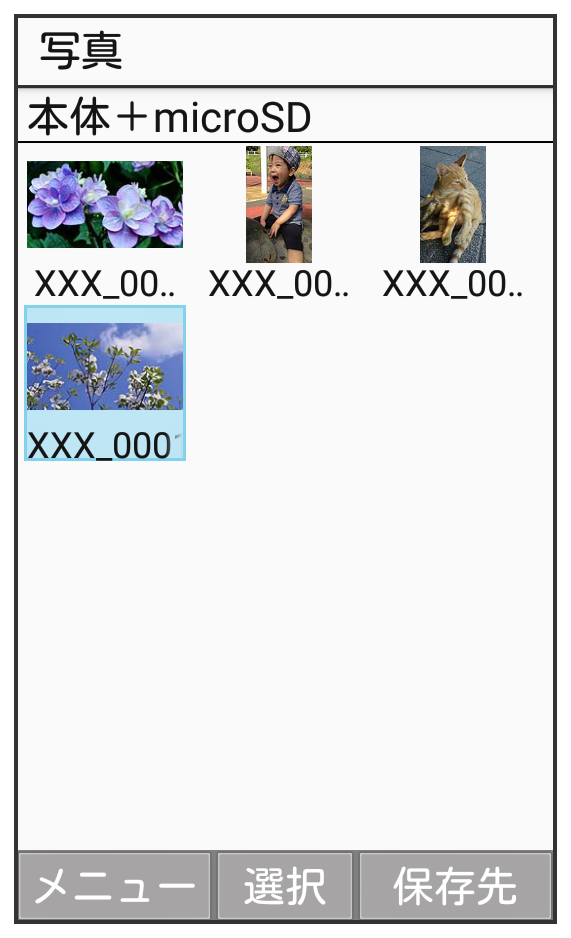
ファイルが添付されます。
手順
宛先を選択/入力件名を入力本文を入力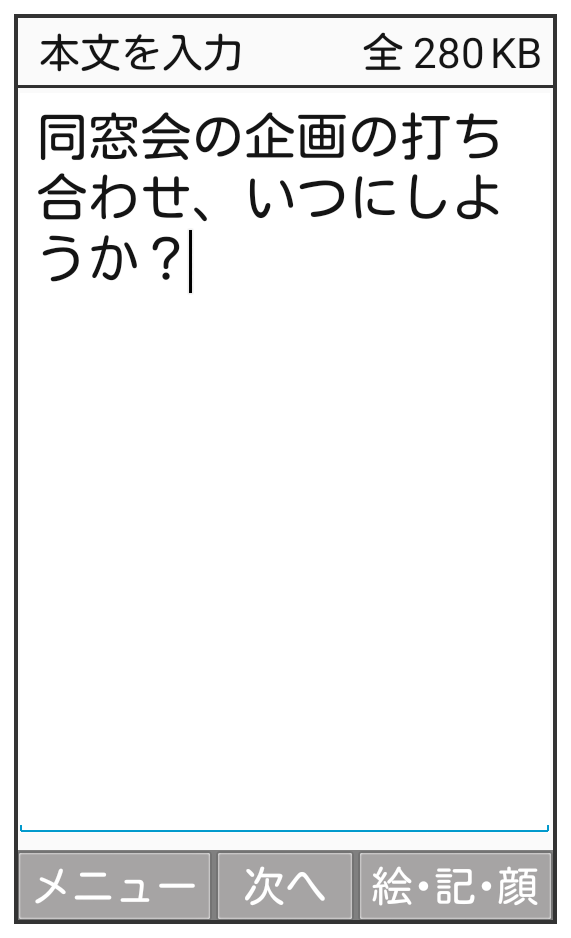
メール内容確認画面が表示されます。
手順
(送信)
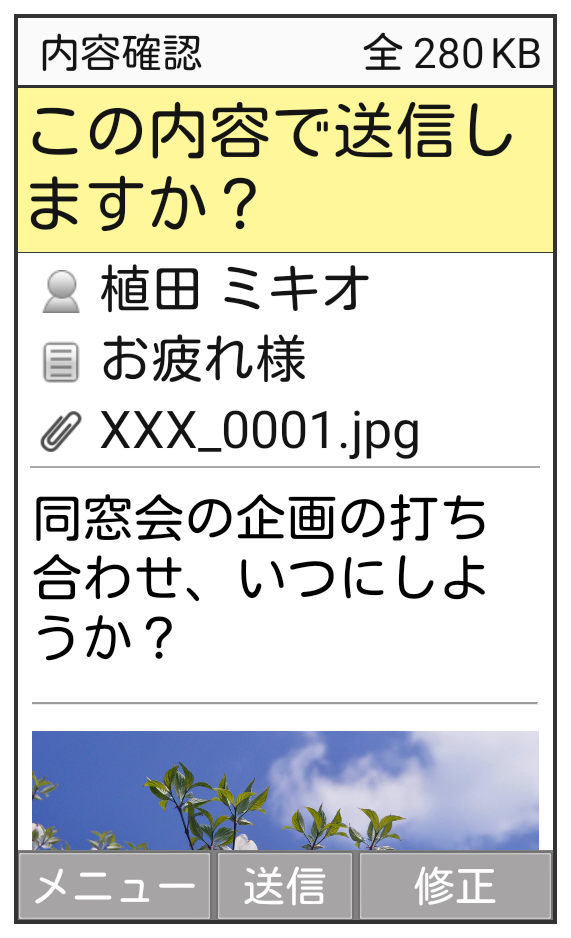
メールが送信されます。
- 送信中に(中止)を押すと、中止できます。
- 送信できなかった場合は、に未送信メールとして保存されます。

スクロール
関連情報
ファイルを添付したメールの送信について
ファイルの添付時の画像の自動縮小について
画像添付時、ファイルサイズによっては、画像が自動的に縮小されます。
宛先の入力/メール内容確認画面での操作について
宛先の入力方法やメール内容確認画面での操作はと同様です。詳しくは、「文章のみを送信する」を参照してください。
ファイルを添付したメール作成中の操作
添付ファイルを一覧で表示する
メール内容確認画面で (修正)
(修正)添付ファイル一覧が表示されます。
- ファイルを選択を押すと、添付ファイルの詳細を表示します。
添付ファイルを追加する
メール内容確認画面で(修正)//添付するファイルを選択/写真または動画を撮影添付ファイルを1件削除する
メール内容確認画面で(修正)削除するファイルを選択 (メニュー)
添付ファイルを選択して削除する
メール内容確認画面で(修正)添付ファイルを選択(メニュー)削除するファイルを選択( 表示)(削除)
- 削除するファイルを選択を押すたびに、選択()/解除(
 )が切り替わります。
 - 削除するファイルを選択時に(メニュー)/と操作すると、すべてのファイルを選択()/解除()できます。