キッズフォン4
オンラインマニュアル
データコピーの利用
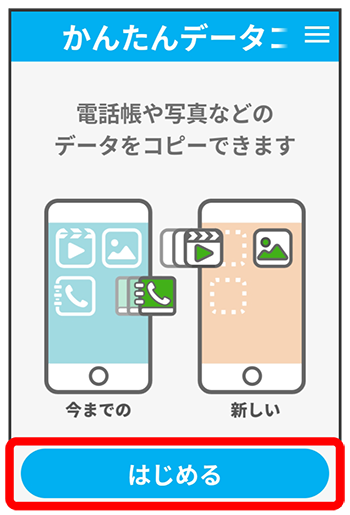
本機のデータをスマートフォンなど、別の端末にかんたんにコピーすることができます。
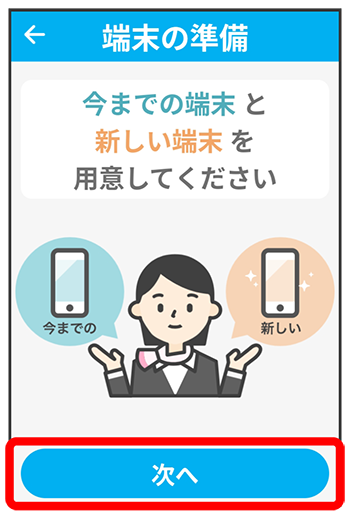
- 事前に、データをコピーしたい端末に「かんたんデータコピー」アプリをインストールしてください。
- 新しい端末にSoftBank/Y!mobile/LINEMO/LINEモバイルのUSIM/eSIMが有効な状態でコピーを行ってください。
- コピーできるデータの種類は写真/電話帳/動画/メールです。
- 利用時にQRコードが表示できない場合があります。メモリ容量不足が要因の可能性がありますので、「通知メールについて」の「ストレージ容量通知」での対応を参考に、バックアップ機能をご利用ください。
- かんたんデータコピーについて詳しくは、下記のソフトバンクのウェブサイトを参照してください。
https://www.softbank.jp/mobile/service/datamigration/
手順
ホーム画面で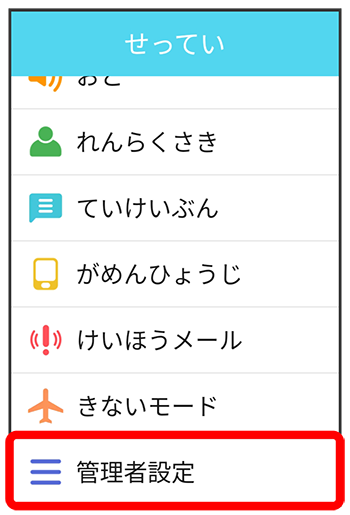
手順
パスワードを入力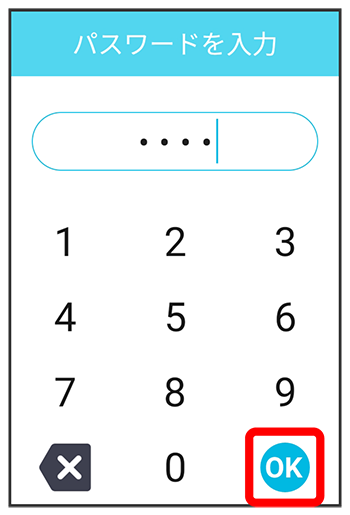
手順
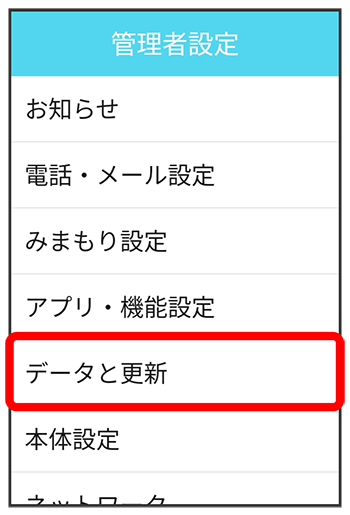
手順
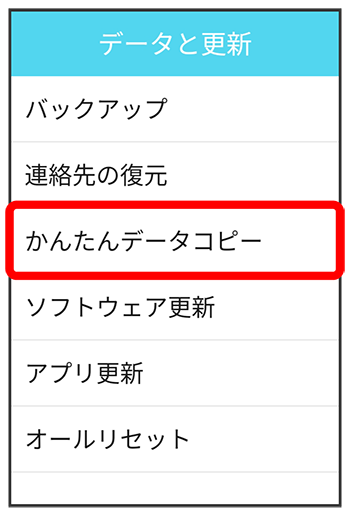
手順
手順
( 表示)
表示)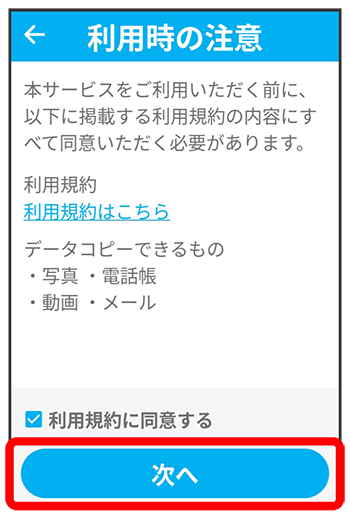
手順
手順
データコピーの組み合わせを選択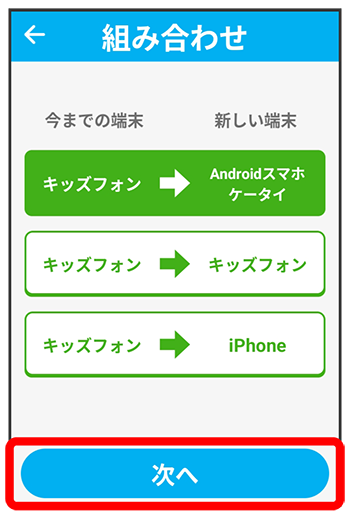
手順
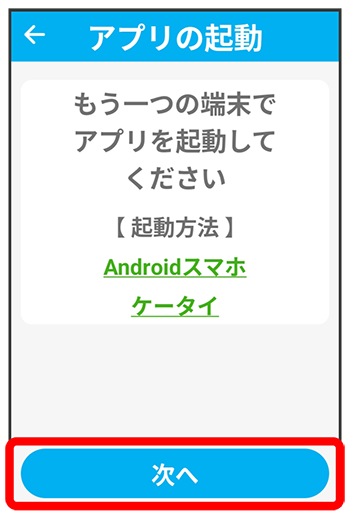
「画面の一致」確認画面が表示されます。
手順
新しい端末で「かんたんデータコピー」アプリを起動する
手順
新しい端末で、画面の指示に従って進み
手順
本機の「画面の一致」確認画面で
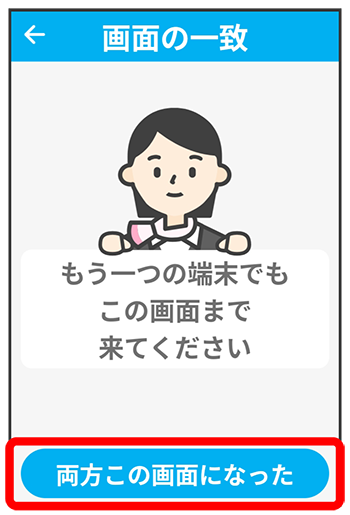
手順
画面の指示に従って新しい端末のQRコードを表示し、本機で読み取る
コピー可能なデータの選択画面が表示されます。
- 確認画面が表示されたときは、画面の指示に従って操作してください。
手順
コピーしたいデータの種類の (表示)
(表示)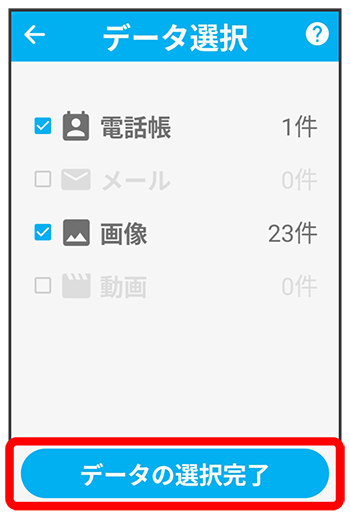
手順
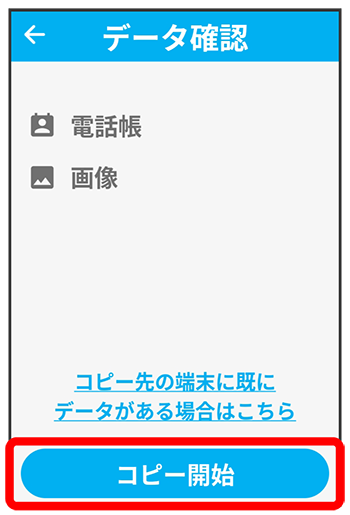
データの送信が開始されます。
- データの送信中は操作を行わないでください。
手順
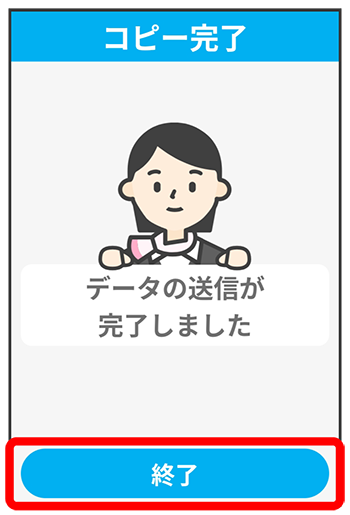
データの送信が完了します。

スクロール
こちらで検索できます