AQUOS R5G
オンラインマニュアル
動画撮影画面の見かた
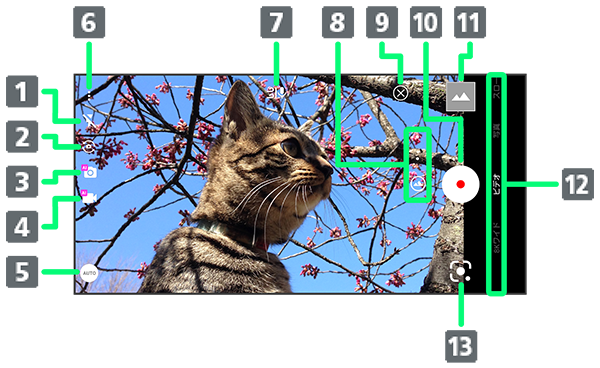
- モバイルライト
モバイルライトの設定を切り替えます。 - イン/アウトカメラ切替
インカメラ/アウトカメラを切り替えます。 - AIライブシャッター
AIライブシャッターが有効( 表示)のときに動画を撮ると、AIが人物や犬、猫などを認識したり、構図を判断して、自動で写真を撮ります。
 - AIライブストーリー1
AIライブストーリーが有効( 表示)のときに長時間の録画を行うと、AIがよいシーンを自動判別し、エフェクトやBGMなどを付加したショートムービーを作成します。
 - 撮影メニュー
撮影シーンを切り替えます。詳しくは、「撮影シーンを切り替える」を参照してください。 - 設定
撮影時の各種設定を行います。詳しくは、「動画撮影の設定をする」、「写真/動画撮影共通の設定をする」を参照してください。 - 風切り音低減
風切り音低減の有効/無効を切り替えます。 - カメラ切替
タップして標準カメラ( )/広角カメラ(
 )/望遠カメラ(
 )を切り替えます。2
ロングタッチすると、ズーム倍率の調節バーが表示されます。調節バーを上下にドラッグして、ズーム倍率を調節3できます。
ズーム倍率に合わせて、標準カメラ/広角カメラ/望遠カメラが自動で切り替わります。 - 風切り音低減アイコンの表示/非表示を切り替え
- 動画撮影
- フォト/サムネイル4
 (フォト)の起動、または直前に撮った写真/動画が表示されます。
 - 撮影モード
上下にドラッグして撮影モード(////)を切り替えます。 - Google Lens
Google Lensを利用して、カメラに写っているテキストをコピーしたり、商品を検索したりします。
- 動画サイズが/のときは利用できません。
- 撮影シーンをに設定しているときは、標準カメラ/広角カメラのみの切り替えになります。
- 動画撮影画面をピンチイン/ピンチアウトしてもズーム倍率を調節できます。
- AIライブストーリーが有効(表示)のときに、AIがショートムービーを作成したときはサムネイルに
 が表示されます。タップすると、ショートムービー再生画面が表示されます。
- ご利用になるカメラや撮影モード/シーンによって、画面に表示されるアイコンや利用できる機能・設定は異なります。
こちらで検索できます