arrows We
オンラインマニュアル
初期設定を行う
手順
を選択して
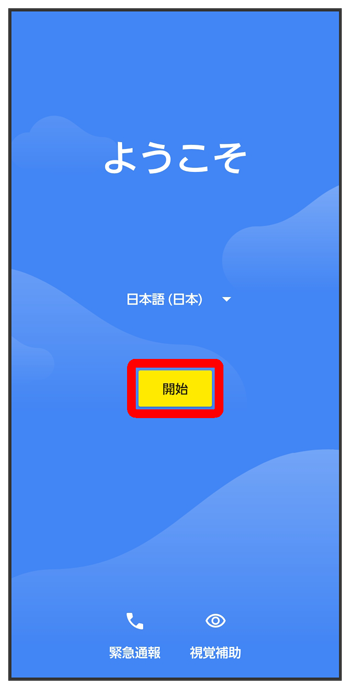
- eSIMをご利用になるときは、このあとと操作してください。以降は、画面の指示に従って操作したあと、手順
 に進みます。
 - SIMカードをご利用になるときは、このあとをタップします。
手順
接続するWi-Fiネットワークをタップ
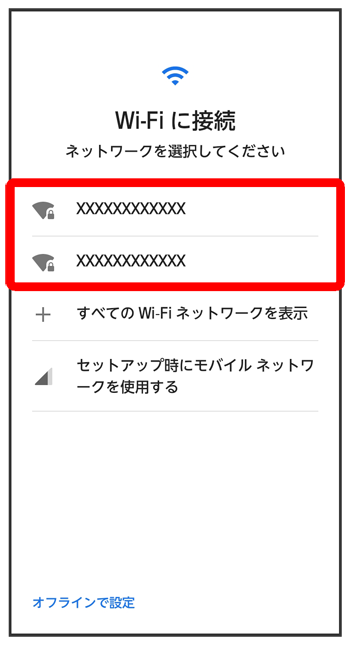
- SIMカードのご利用中にWi-Fiの設定を行わないときは、/をタップします。以降は、画面の指示に従って操作してください。
手順
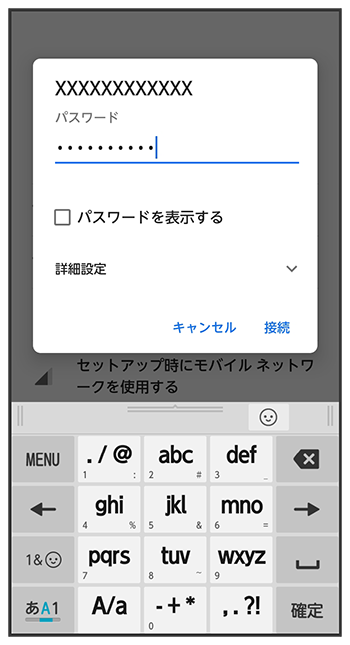
画面の指示に従ってWi-Fiを設定
手順
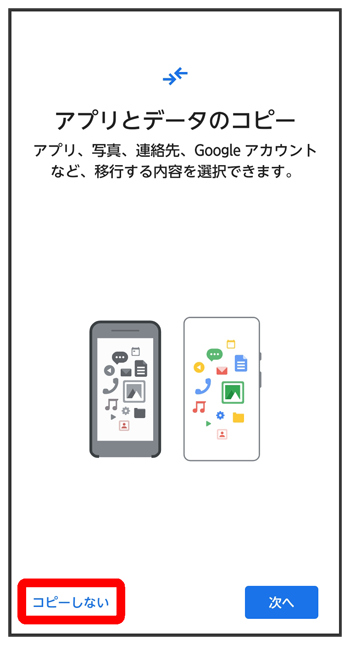
- をタップすると、ほかの端末などからデータをコピーできます。画面の指示に従って操作してください。
手順
画面の指示に従って、Google アカウントを設定
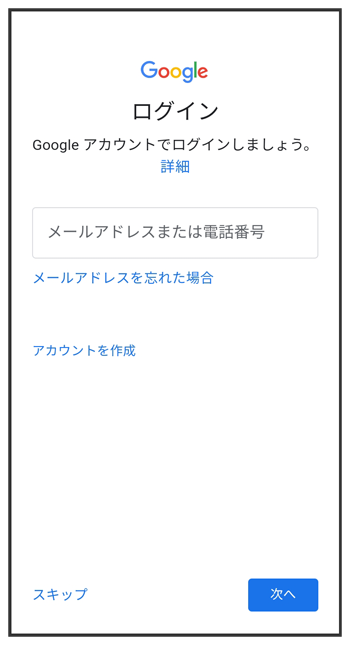
- Google アカウントについて詳しくは、「Google アカウントを設定する」を参照してください。
- Google アカウントを設定しないときは、をタップします。
手順
Google サービス画面で利用するサービスを設定
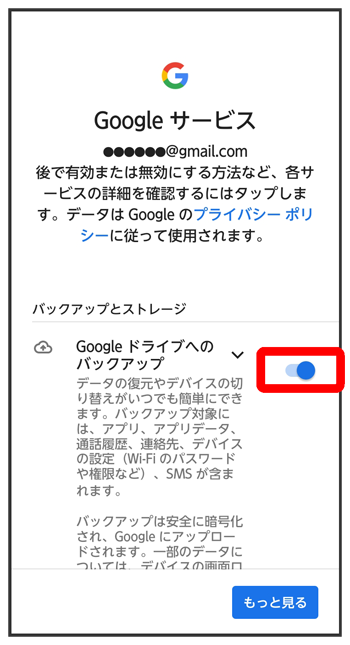
- サービスの
 /
/ をタップするたびに有効()/無効()が切り替わります。
手順
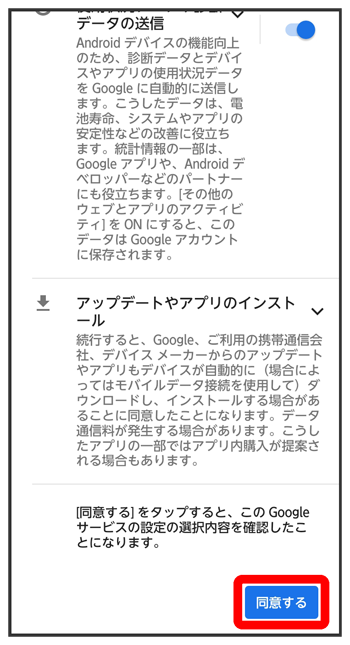
手順
画面の指示に従って、画面ロックを設定
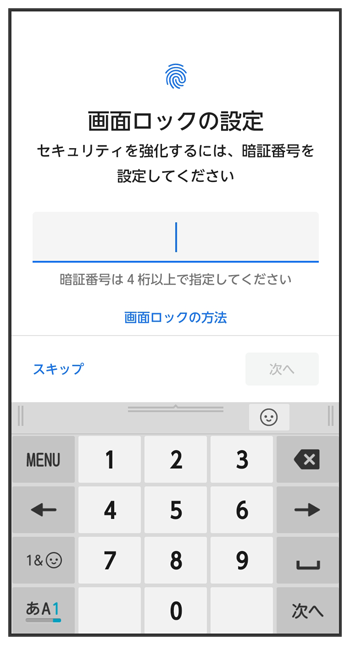
- 画面ロックを設定しないときは、をタップします。
手順
画面の指示に従って、Google アシスタントを設定
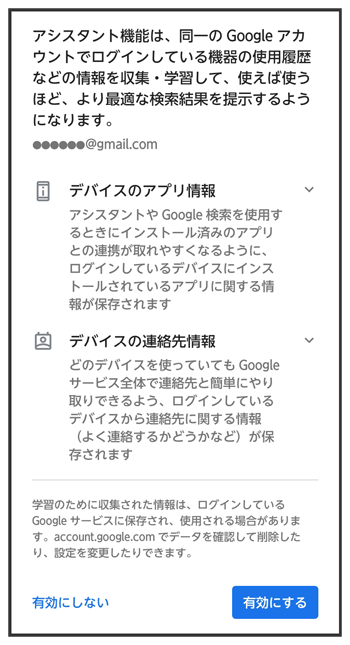
- Google アシスタントを設定しないときは、をタップします。
手順
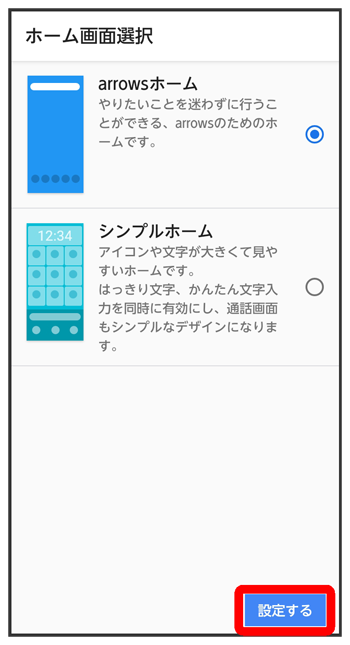
手順
画面の指示に従って、迷惑電話対策機能を設定
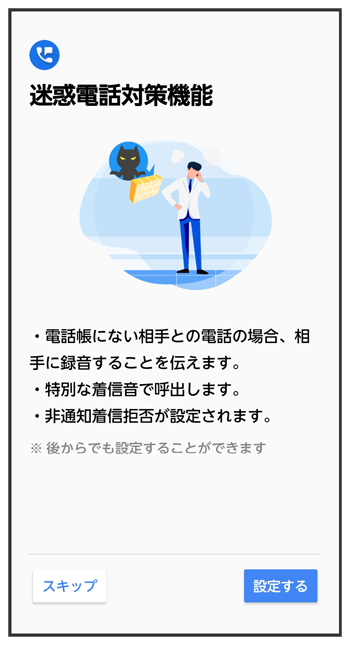
- 迷惑電話対策機能を設定しないときは、をタップします。
手順
画面の指示に従って、診断データ送信機能を設定
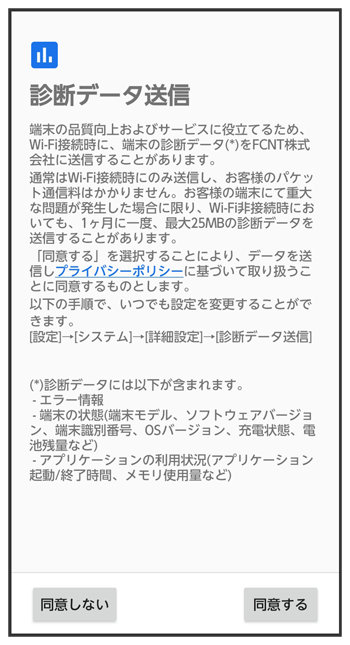
手順
その他の設定項目をタップし、画面の指示に従って設定
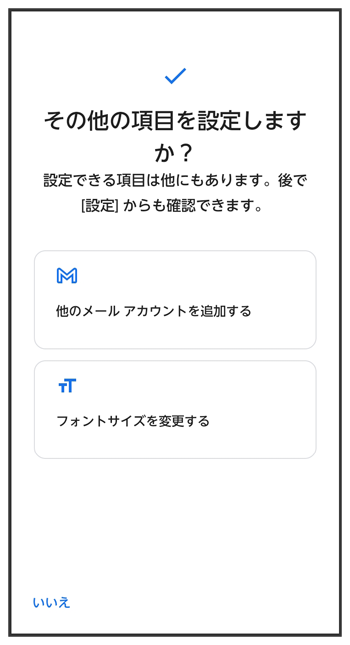
手順
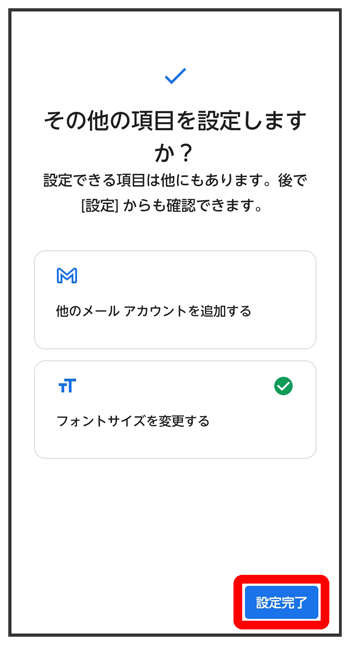
設定が完了します。

スクロール
こちらで検索できます