arrows We
オンラインマニュアル
Live Auto Zoomを利用して動画を撮る
手順
ホーム画面で
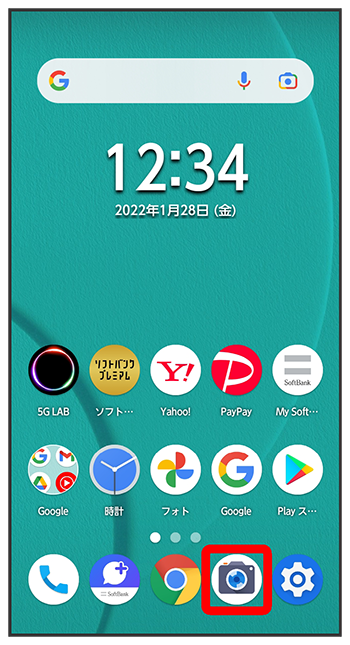
写真撮影画面が表示されます。
- 確認画面が表示されたときは、画面の指示に従って操作してください。
手順
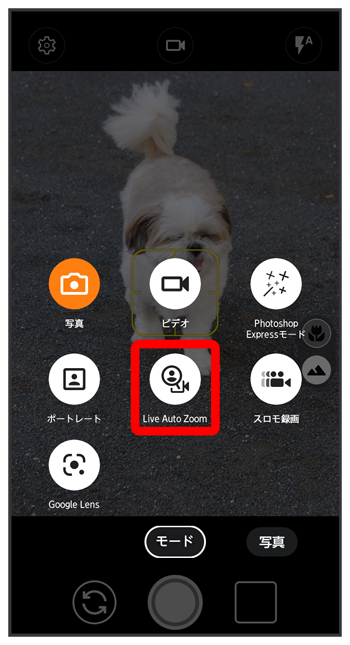
Live Auto Zoom撮影画面が表示されます。
- 確認画面が表示されたときは、画面の指示に従って操作してください。
手順
本機のカメラ(アウトカメラ)を被写体に向ける
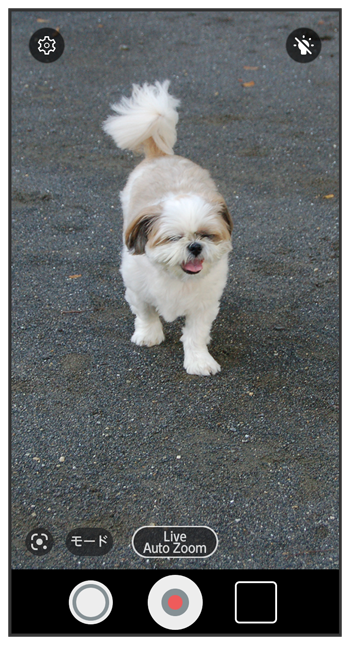
手順
ズームする被写体をタップ、または丸で囲む
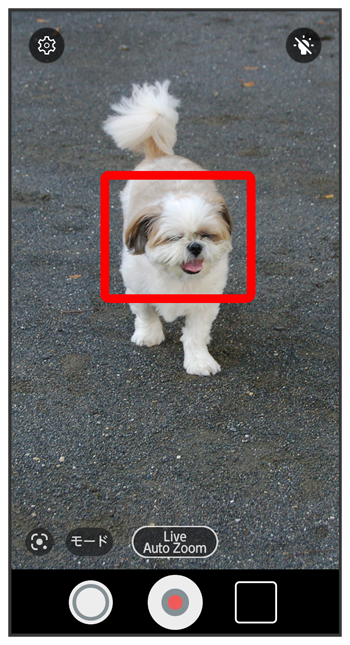
被写体に丸い白色のフォーカス枠が表示され、被写体がズームされます。
- 白色のフォーカス枠内をタップすると、フォーカス枠がグレーに変わりズームが一時的に解除されます。
再度タップするとズームが再開されます。フォーカス枠外の別の被写体をタップ、または丸で囲むと、フォーカスの対象が変更されます。 - Live Auto Zoom撮影画面をダブルタップすると、ズームが解除されます。
- 被写体選択後は、ピンチイン/ピンチアウトすると、ズームアウト/ズームインできます。
手順
 /音量小キー
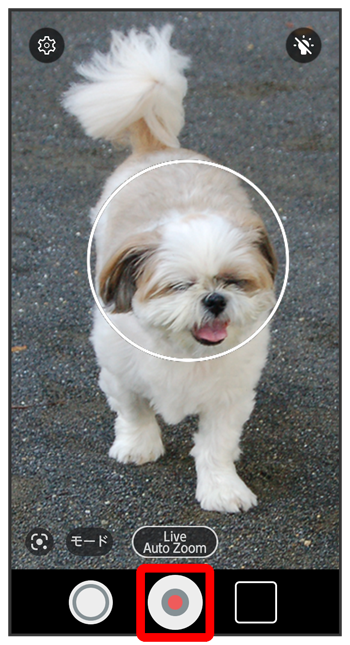
撮影が開始されます。
- 動画撮影を一時停止するときは
 をタップします。再開するときは
 をタップします。
 - 動画撮影中に
 をタップすると、写真を撮ることができます。
 - 被写体がLive Auto Zoom撮影画面の中央から多少ずれた場合、白いフォーカス枠がズームした状態で被写体を撮影画面の中央にとらえ直します。
- ズームしている被写体がLive Auto Zoom撮影画面から外れた場合、フォーカス枠が赤色に変わりズームは解除されます。再び被写体をLive Auto Zoom撮影画面にとらえると、被写体を追従します。
手順
撮影を終了するときは /音量小キー
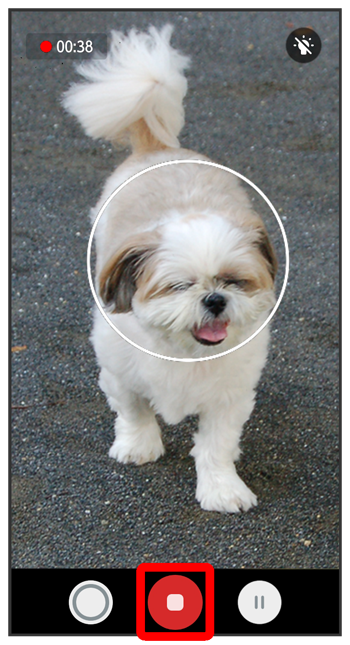
撮影終了音が鳴り、動画が保存されます。

スクロール
こちらで検索できます