arrows We
オンラインマニュアル
指紋を登録する
手順
ホーム画面で
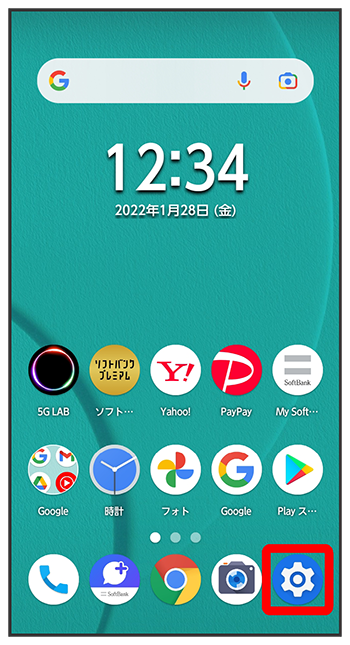
手順
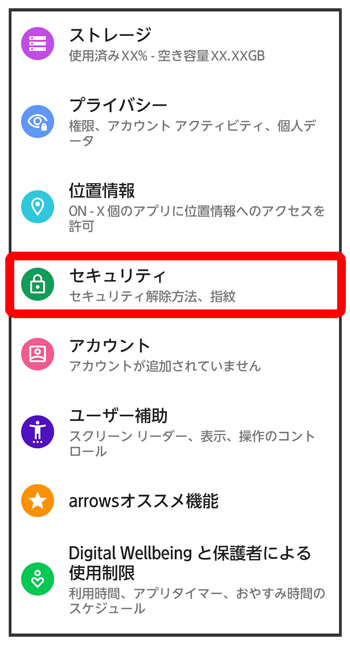
手順
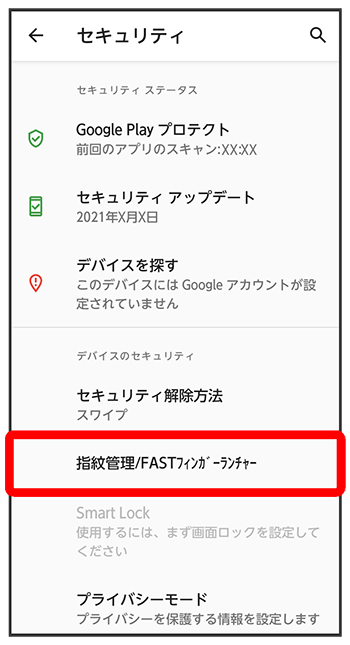
手順
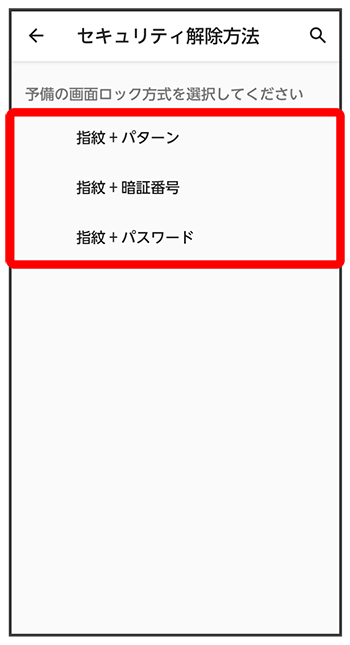
画面の指示に従って、セキュリティ解除方法を設定
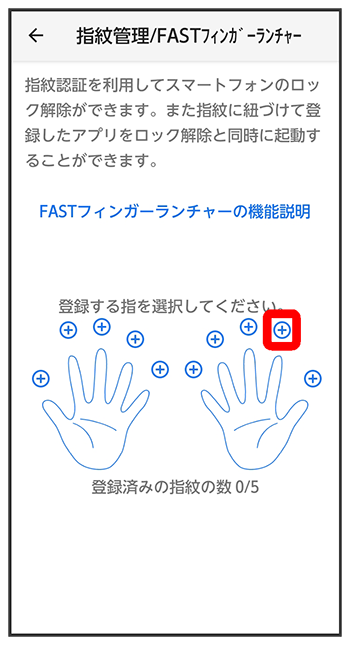
指紋管理/FASTフィンガーランチャー画面が表示されます。
- 指紋認証ができないときの予備のセキュリティ解除方法になります。
- セキュリティ解除方法がまたは以外のときは、ロックを解除する操作を行います。
- セキュリティ解除方法の設定について詳しくは、「パターンを指でなぞって画面ロックを解除するように設定する」、「暗証番号で画面ロックを解除するように設定する」、「パスワードで画面ロックを解除するように設定する」を参照してください。
手順
登録する指の
手順
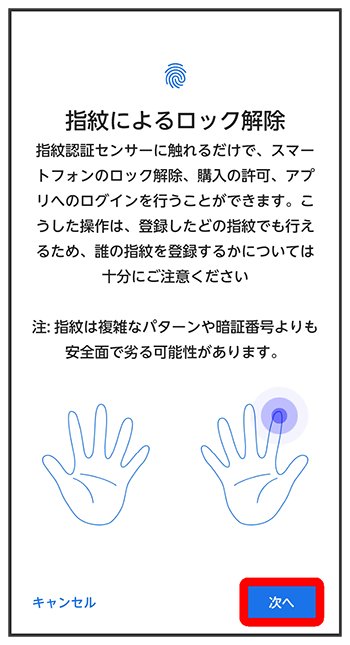
手順
指紋センサーに指を当て、本機が振動したら離す
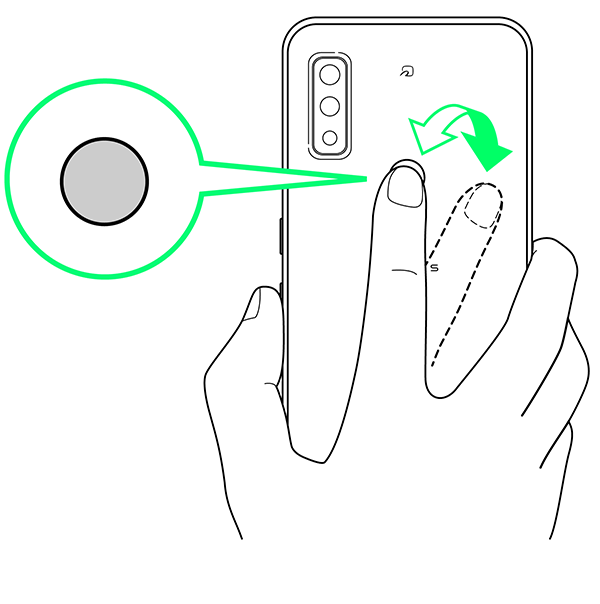
- 指紋全体が登録できるまで、繰り返しセンサーに指を当てて離します。
手順
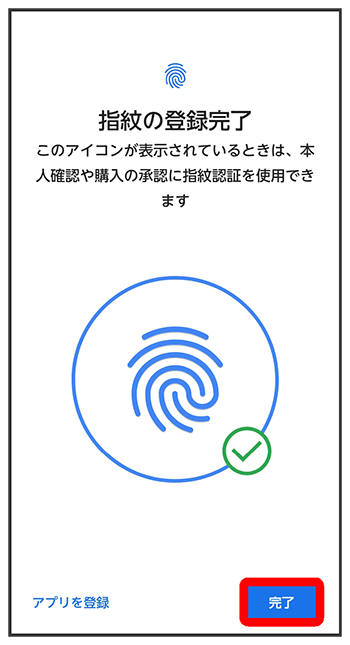
指紋の登録が完了します。
- をタップすると、指紋で起動できるアプリを登録できます。詳しくは、「FASTフィンガーランチャーを利用する」を参照してください。

スクロール
関連情報
登録可能な指紋の件数
5件登録できます。
指紋を削除する
指紋管理/FASTフィンガーランチャー画面で、指紋を登録済みの指の

指紋センサー利用時のご注意
指紋センサー利用時は、次の点にご注意ください。
- 指紋センサー表面は防水性を有していますが、指紋センサー表面や操作する指先に水滴や汚れが付着した場合は誤動作の原因となります。柔らかい布で水滴・汚れを取り除いてご使用ください。また、水分により指先がふやけた場合でも、誤動作の原因となる場合があります。
- 次のような場合は、故障および破損の原因となることがあります。
・ぶつけたり、強い衝撃を与えたりする
・ひっかいたり、先の尖ったものでつついたりする
・爪や金具など硬いものを押し付け、指紋センサー表面に傷が入る
・泥などで指紋センサー表面に傷が入る、表面が汚れる
・シールを貼ったり、インクなどで塗りつぶしたりする - 次のような場合は、指紋の読み取りが困難になったり、認証性能が低下したりすることがあります。指紋センサー表面は時々清掃してください。
・ほこりや皮脂などの汚れ、汗などの水分の付着や結露 - 次のような現象が起きる場合は、指紋センサー表面を清掃してください。現象が改善されることがあります。
・指紋の登録失敗や認証失敗が頻発する - 指紋センサーを清掃する際には、静電気の発生しにくい乾いた柔らかい布で表面の汚れを取り除いてください。長期間の使用によりゴミがたまることがありますが、その場合でも先の尖ったもので取り除かないでください。
- 静電気が故障の原因となる場合があります。指紋センサーに指を置く前に、金属に手を触れるなどして静電気を取り除いてください。冬期など乾燥する時期は、特にご注意ください。
こちらで検索できます