arrows We
オンラインマニュアル
プライバシーモードを設定する
設定できる項目は次のとおりです。
- あらかじめ、セキュリティ解除方法をまたは以外に設定しておいてください。
| 項目 | 説明 |
|---|---|
| プライバシーモードの利用 | プライバシーモードを利用するかどうかを設定します。 |
| アプリを隠す1 | プライバシーモード中に非表示にするアプリを設定します。 |
| 通知を隠す1 | プライバシーモード中に通知を非表示にするアプリを設定します。 |
| 着信を隠す1 | プライバシーモード中に着信を拒否する電話番号を登録します。 |
| 壁紙を設定する1 | プライバシーモード中の壁紙を設定します。 |
| 切り替える指紋を設定する1 | プライバシーモードを起動/解除する指紋を登録します。 |
| 表示を設定する1 | プライバシーモード中の時刻表示を切り替えるかどうかを設定します。 |
| プライバシーモードについて | プライバシーモードの使い方を確認できます。 |
- が有効のときに設定できます。
手順
ホーム画面で
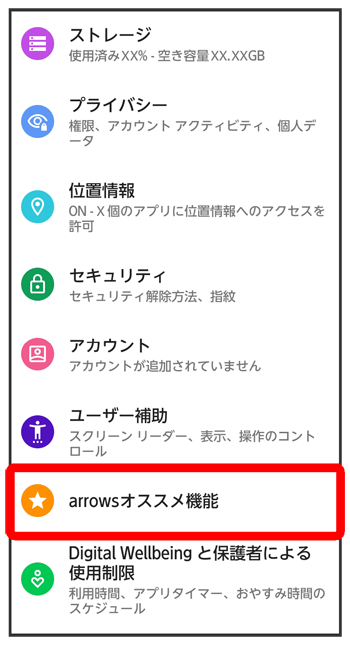
arrowsオススメ機能画面が表示されます。
手順
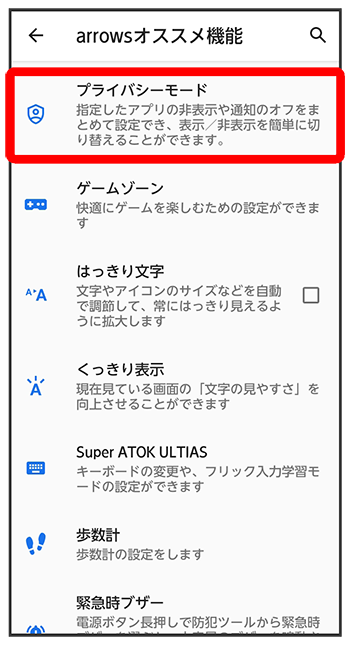
- 確認画面が表示されたときは、画面の指示に従って操作してください。
手順
パターン/暗証番号/パスワードを入力
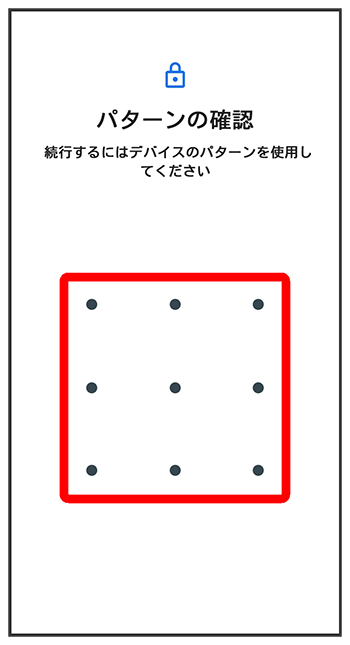
プライバシーモード設定画面が表示されます。
手順
各項目を設定
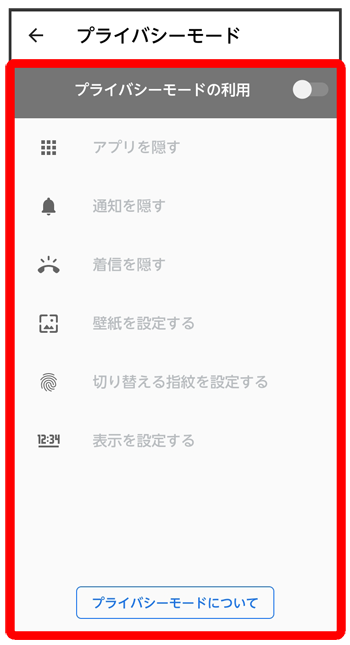
設定が完了します。

スクロール
関連情報
プライバシーモード利用時の操作
プライバシーモードを利用するかどうかを設定する
プライバシーモード設定画面で
- をタップするたびに、有効(
 )/無効(
)/無効( )が切り替わります。
プライバシーモード中に非表示にするアプリを設定する
プライバシーモード設定画面で非表示にするアプリの (
( 表示)
表示)プライバシーモード中に通知を非表示にするアプリを設定する
プライバシーモード設定画面で非表示にするアプリの(表示)プライバシーモード中に着信を拒否する電話番号を登録する
プライバシーモード設定画面で名前入力欄をタップ名前を入力電話番号入力欄をタップ電話番号を入力 をタップすると、連絡先から名前と電話番号を登録できます。
プライバシーモード中の壁紙を設定する
プライバシーモード設定画面でアプリ(など)をタップ画面の指示に従って操作プライバシーモードを起動/解除する指紋を登録する
プライバシーモード設定画面でプライバシーモードを起動/解除する指の パターン/暗証番号/パスワードを入力指紋センサーに指を当て、本機が振動したら離す登録した指の/
プライバシーモード中の時刻表示を切り替えるかどうかを設定する
プライバシーモード設定画面で「時計表示切替」の /
/
- をタップすると有効()に、をタップすると無効()に切り替わります。
- 有効にすると、プライバシーモード中のステータスバーの時刻表示が下線付きの太字(非表示にしている通知があるときは、下線付きの太字斜体)で表示されます。
こちらで検索できます