arrows We
オンラインマニュアル
キャプメモを利用する
表示されている画面のスクリーンショットを撮って、画像として編集できます。また、他のアプリと共有することもできます。
- 一部、利用できない画面もあります。
手順
画面の端にあるスライドスポットを左にドラッグ
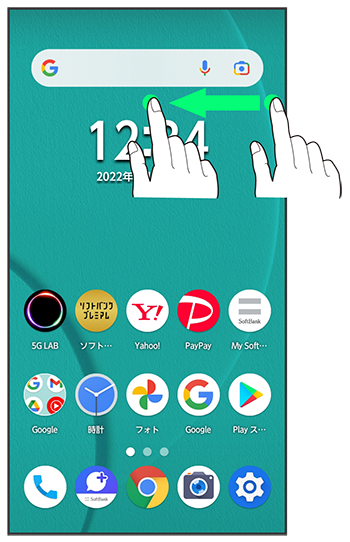
スライドインランチャーのショートカットが表示されます。
- 確認画面が表示されたときは、画面の指示に従って操作してください。
手順

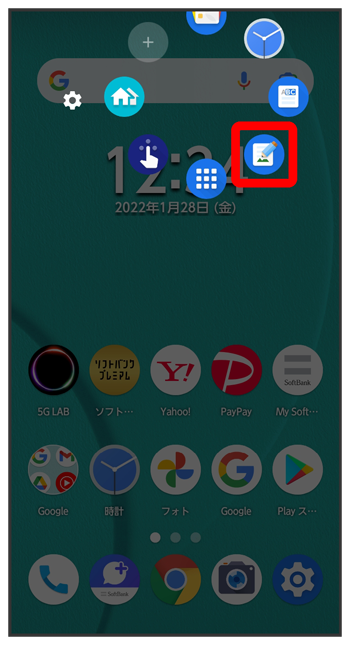
表示されている画面のスクリーンショットを撮ったあと、画像編集画面が表示されます。
手順
編集操作
編集が完了します。
- 編集した画像は、
 (フォト)などから確認することができます。

スクロール
関連情報
他のアプリと共有する
画像編集画面で画面の指示に従って操作
こちらで検索できます