arrows We
オンラインマニュアル
なぞってコピーを利用する
表示されている画面を指でなぞって選択した文字列をコピーできます。また、他のアプリと共有することもできます。
手順
画面の端にあるスライドスポットを左にドラッグ
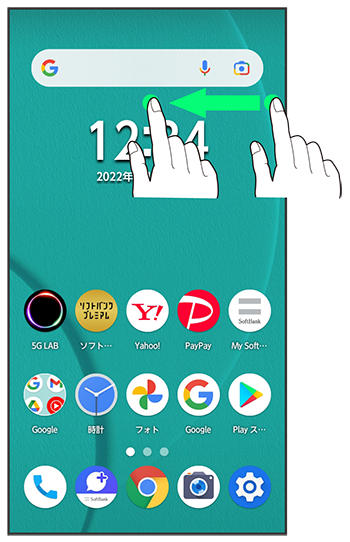
スライドインランチャーのショートカットが表示されます。
- 確認画面が表示されたときは、画面の指示に従って操作してください。
手順

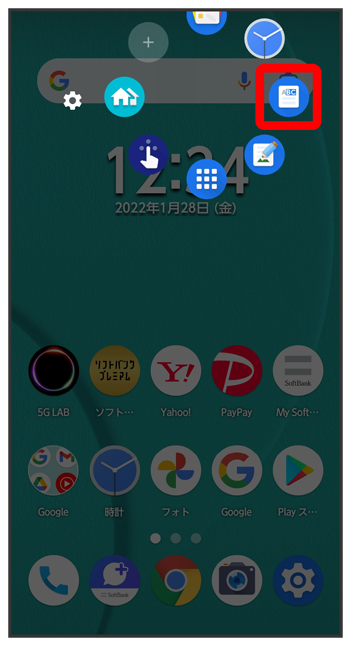
手順
コピーしたい文字列を指でなぞる
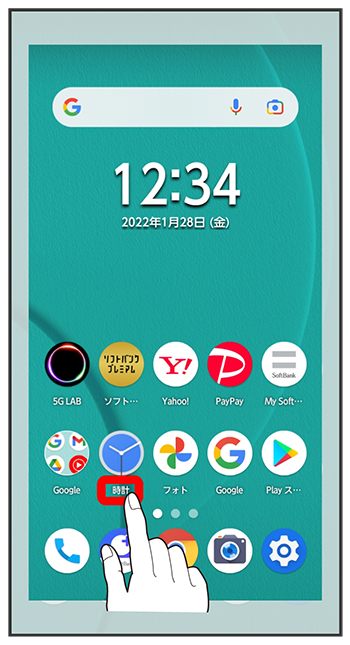
認識された文字にマーカーが引かれ、プレビューが表示されます(プレビュー画面)。
- プレビューをタップするとキーボードが表示され、文字を編集することができます。
- 指でなぞった文字列や背景画像によっては、正しく認識されないことがあります。
手順
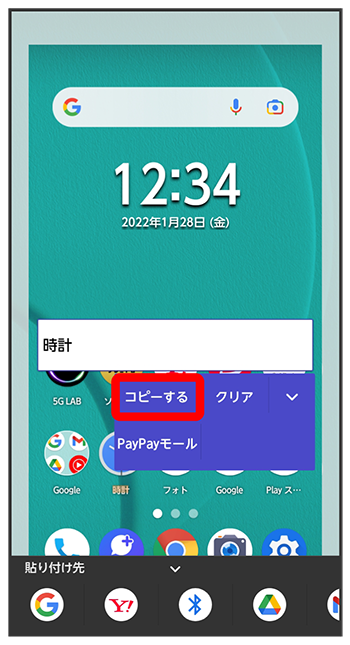
文字がコピーされます。
 /
/ をタップすると、プレビューの表示/非表示を切り替えることができます。をタップすると、指でなぞった文字列の選択が解除されます。

スクロール
関連情報
他のアプリと共有する
プレビュー画面でアプリアイコンをタップ画面の指示に従って操作
こちらで検索できます