arrows We
オンラインマニュアル
拡大操作を行う
あらかじめ、でくっきり表示機能を利用するアプリを設定しておいてください。ここでは、 (Chrome)でウェブサイトを表示させて、画面を拡大する方法を例に説明します。
手順
ホーム画面で
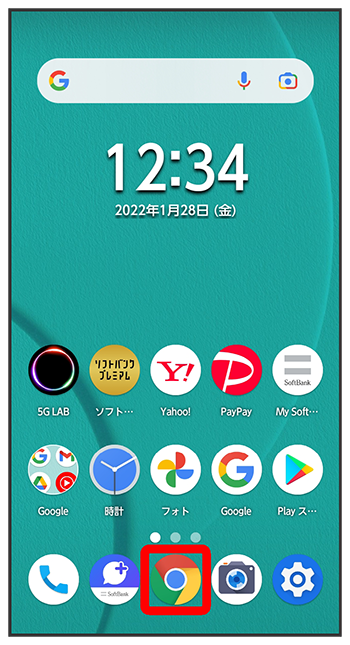
Chrome画面が表示されます。
- 確認画面が表示されたときは、画面の指示に従って操作してください。
手順
ウェブサイトを表示
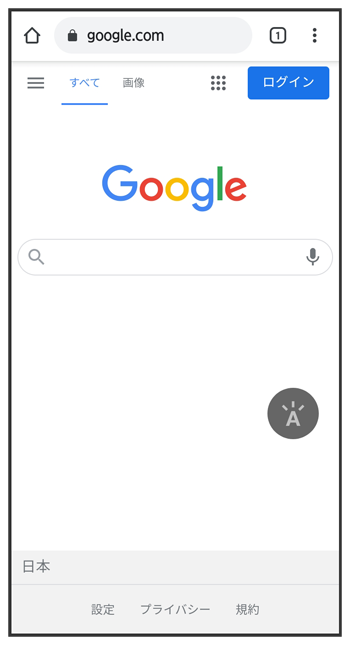
手順

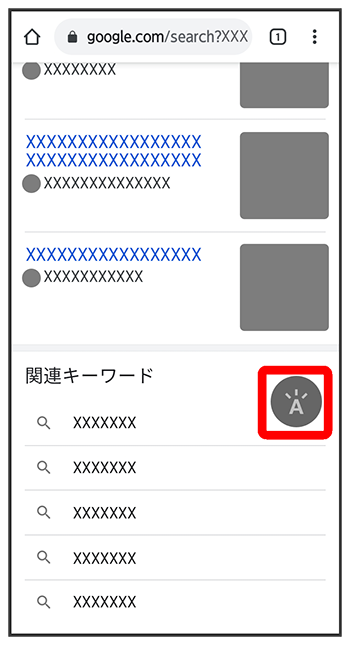
画面全体が拡大表示されます(第1段階)。
- をドラッグすると、アイコンの表示位置を変更できます。
- 確認画面が表示されたときは、画面の指示に従って操作してください。
手順
画面内の見えにくい位置をタップ
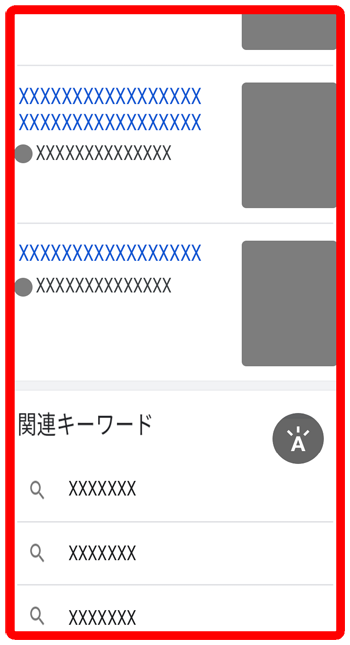
タップした位置の周辺や文章ブロックがさらに拡大表示されます(第2段階)。
- 表示を元に戻すときは、第1段階の状態では
 をタップします。第2段階の状態では、
 と操作します。

スクロール
関連情報
くっきり表示機能利用時のご注意
くっきり表示機能利用時は、次の点にご注意ください。
- くっきり表示中は、アプリの操作はできません。
- カメラの撮影画面やマルチウインドウ画面表示中など、一部の表示画面では本機能が動作しないことがあります。
- くっきり表示中でも、表示画面によっては見えにくくなることがあります。
- くっきり表示中でも、表示画面によっては横方向への拡大が動作しないことがあります。
こちらで検索できます