arrows We
オンラインマニュアル
ジュニアモードを設定する
アプリや利用時間の制限を設定することができます。
手順
ホーム画面で
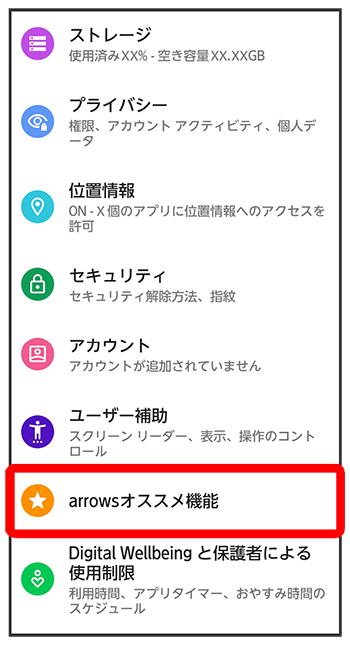
arrowsオススメ機能画面が表示されます。
手順
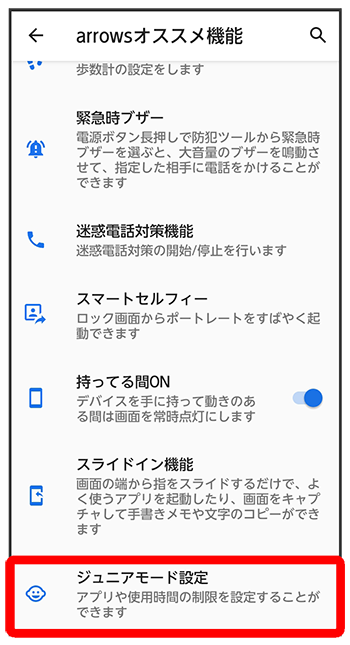
パスワード登録画面が表示されます。
手順
パスワード入力欄をタップパスワードを入力パスワード(再入力)欄をタップパスワードを再度入力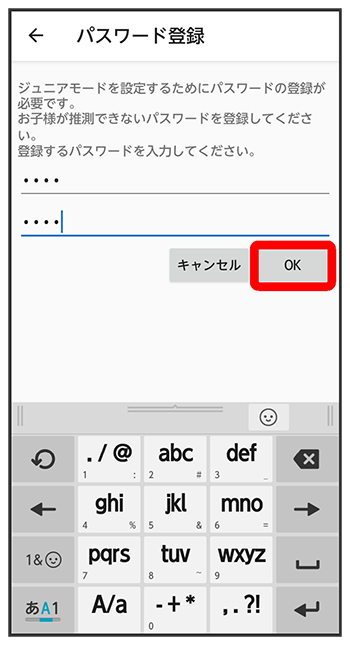
手順
質問内容をタップ秘密の質問の答え入力欄をタップ答えを入力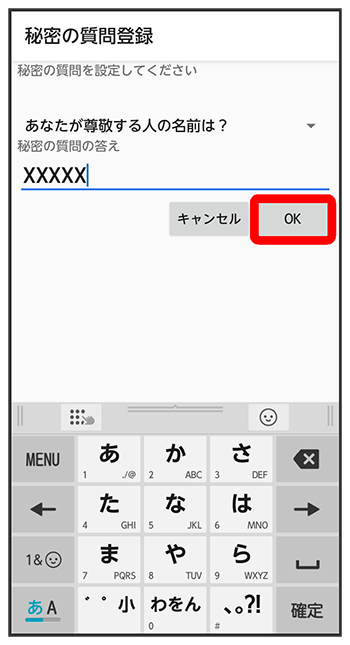
- 質問内容でをタップしたときは、秘密の質問欄をタップして秘密の質問を入力してください。
手順
電話番号入力欄をタップ保護者の電話番号を入力電話番号(再入力)欄をタップ保護者の電話番号を再度入力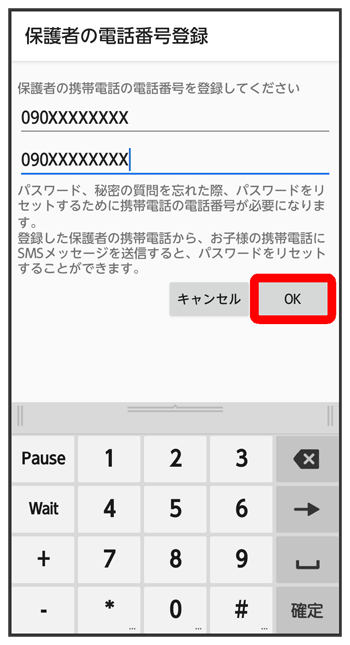
ジュニアモード設定画面が表示されます。
手順
//
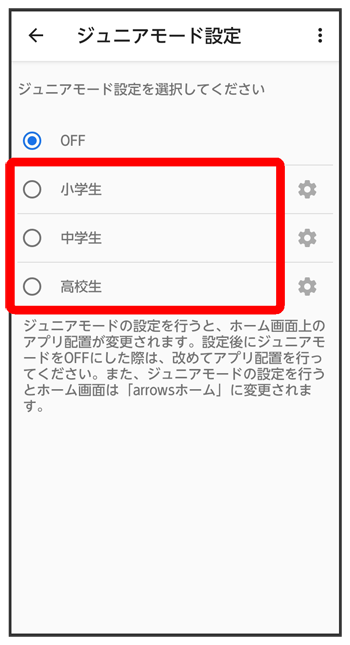
設定が完了します。
- 確認画面が表示されたときは、画面の指示に従って操作してください。

スクロール
関連情報
ジュニアモード設定利用時の操作
使用可能なアプリを選択する
ジュニアモード設定画面で// 使用可能にするアプリの
 (
( 表示)
表示)- あらかじめ、
 (あんしんフィルター)のアプリインストール制限を有効にしてからご利用ください。使用不可に設定したアプリが解除されることがあります。
 - 確認画面が表示されたときは、画面の指示に従って操作してください。
使用できない時間帯を設定する
ジュニアモード設定画面で////()各項目を設定- をタップすると、使用できない時間帯を追加で登録できます。
- //()の
 をタップすると、使用できない時間帯を解除できます。
 - は、を選択したときに表示されます。
1日の使用可能時間の上限を設定する
ジュニアモード設定画面で//各項目を設定パスワードなどを変更する
ジュニアモード設定画面で 現在のパスワードを入力パスワードを入力パスワード(再入力)欄をタップパスワードを再度入力質問内容をタップ秘密の質問の答え入力欄をタップ答えを入力
- 質問内容でをタップしたときは、秘密の質問欄をタップして秘密の質問を入力してください。
電話番号を変更する
ジュニアモード設定画面で現在のパスワードを入力保護者の電話番号を入力電話番号(再入力)欄をタップ保護者の電話番号を再度入力パスワードをリセットする
パスワードや秘密の質問を忘れたときは、パスワード登録時に登録した電話番号から、本機に特定の数字を入力したSMSを送信すると、パスワードがリセットできます。
ジュニアモード設定画面で画面の指示に従って操作ジュニアモード設定時のご注意
ジュニアモード設定時は、次の点にご注意ください。
- ジュニアモードの設定を行うと、ホーム画面上のアプリの配置が変更されます。
設定後にジュニアモードをOFFにしたときは、改めてアプリの配置を行ってください。 - ジュニアモード設定中に、すべてのデータを消去(出荷時リセット)を行うと、本機が初期化されて、ジュニアモードが解除されます。
- バックグラウンドで動作するアプリについては、制限時間になっても動作し続けます。
こちらで検索できます