BALMUDA Phone
オンラインマニュアル
スマートフォンからデータを移行する
本機の初期設定中に、これまでお使いのスマートフォンからデータを引き継ぐことができます。
- 初期設定について詳しくは、「初期設定を行う」を参照してください。
- すべてのデータが移行できるものではありません。
- これまでお使いのスマートフォンによっては、表示される画面の内容や操作が異なる場合があります。
手順
初期設定のデータコピー画面で
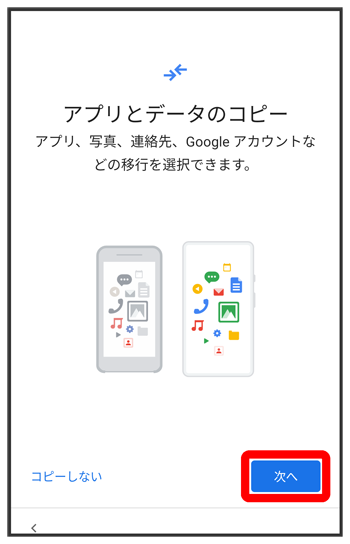
手順
これまでお使いのスマートフォンの電源を入れて、ロックを解除する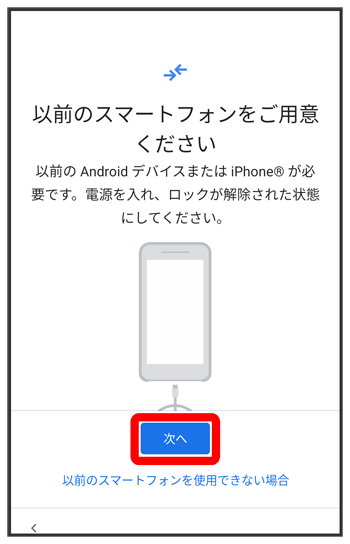
- これまでお使いのスマートフォンを使用できない場合は、をタップして、画面の指示に従って操作してください。
手順
データ転送ができるケーブル(市販品)を用意する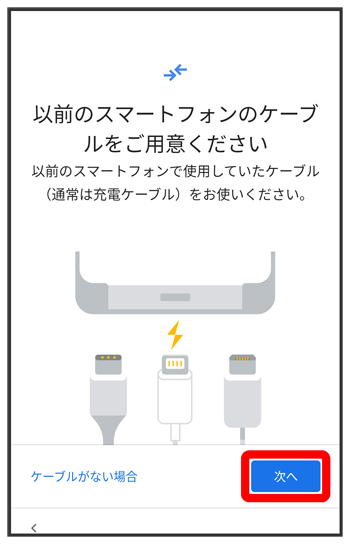
- これまでお使いのスマートフォンの外部接続端子と、本機の外部接続端子の形状に合ったケーブルが必要です。これまでお使いのスマートフォンのケーブルと変換アダプタ(市販品)を使用しても移行できます。
- データ転送ができるケーブルがない場合は、をタップして、画面の指示に従って操作してください。
手順
用意したケーブルを、これまでお使いのスマートフォンに接続する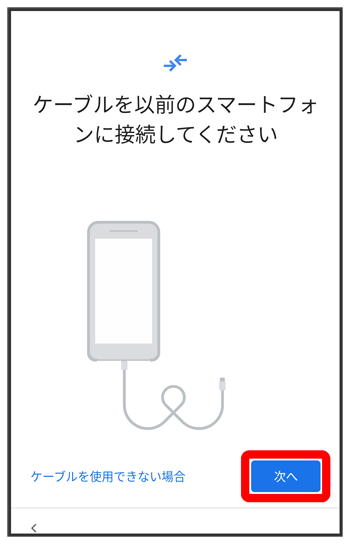
- 用意したケーブルが使用できない場合は、をタップして、画面の指示に従って操作してください。
手順
用意したケーブルのもう一方のプラグを本機に差し込む
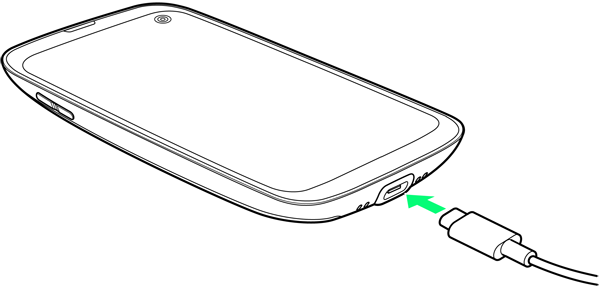
- 変換アダプタを使用する場合は、ケーブルのUSBプラグを変換アダプタのType-A端子に差し込み、変換アダプタのUSB Type-Cプラグを本機の外部接続端子に差し込んでください。
手順
Google アカウントを設定
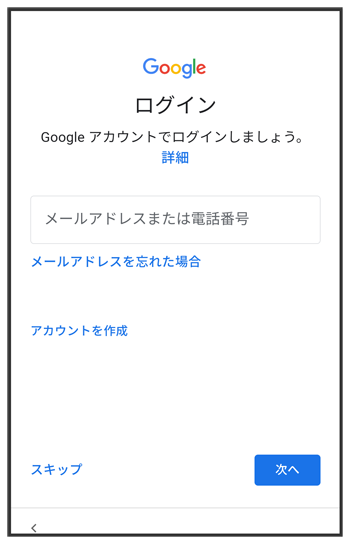
- 画面の指示に従って操作してください。
- Google アカウントについて詳しくは、「Google アカウントを設定する」を参照してください。
手順
これまでお使いのスマートフォンで、画面に従って操作
手順
取り込む項目を選択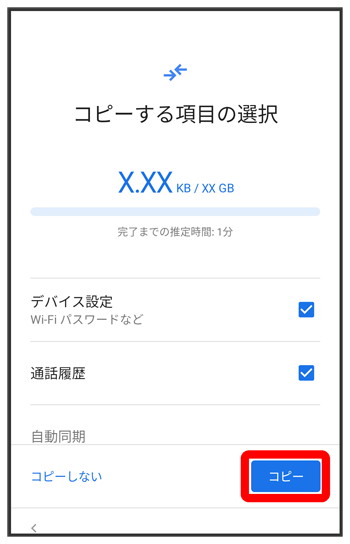
取り込みが開始されます。
手順
設定したい項目を選択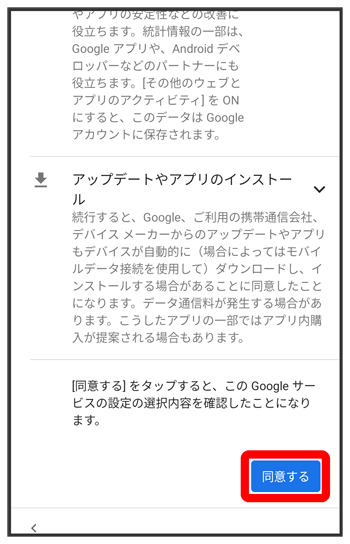
手順
画面の指示に従って、ロック画面のセキュリティを設定
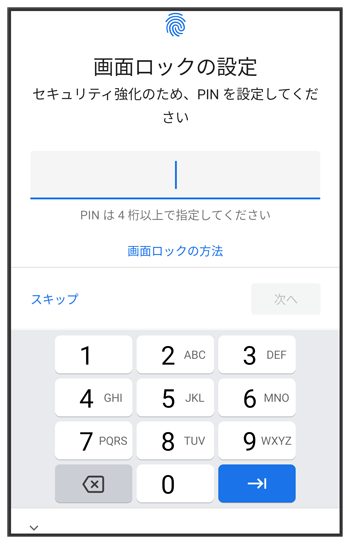
- ロック画面のセキュリティを設定しないときは、と操作します。
手順
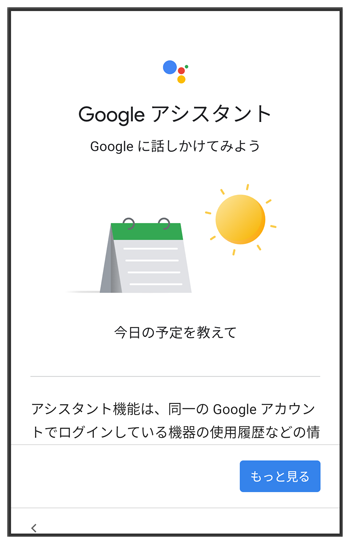
画面の指示に従って、Google アシスタントを設定
手順
画面の指示に従って、Google Payを設定
- をタップすると、クレジットカード情報の登録ができます。画面の指示に従って操作してください。
- クレジットカード情報の登録をしないときは、をタップします。
手順
その他の項目を設定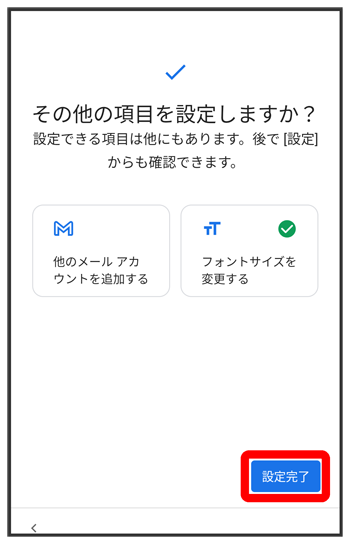
手順
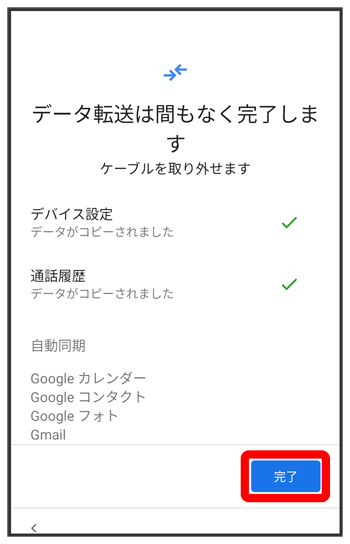
取り込みが完了し、初期設定が完了します。

スクロール
こちらで検索できます