LEITZ PHONE 2
オンラインマニュアル
ウィジェットを追加する
追加できるウィジェットは次のとおりです。
検索バーの入力欄をタップして検索文字列を入力すると、アプリやウィジェットを検索できます。
検索バーの下に、おすすめのウィジェットが表示されます。
| ウィジェット名 | 説明 |
|---|---|
| 時計エモパー | 日時や現在地の天気、エモパーからのあいさつを表示します。 |
| エモパー | エモパーとのコミュニケーション度合いなどを確認したり、エモパーの設定をすることができます。 |
| からだメイト |  (からだメイト)を起動したり、現在の歩数を表示します。 (からだメイト)を起動したり、現在の歩数を表示します。 |
| カレンダー スケジュール | 近い予定を表示します。 |
| カレンダーの[月]ビュー | 月単位でカレンダーを表示します。 |
| データ引継 | データ引継のショートカットを利用できます。 |
| ファイルの候補 | Google ドライブ™内のファイルを検索できます。 |
| ドライブのクイック操作 | Google ドライブを利用できます。 |
| ドライブのショートカット | Google ドライブに保存しているデータをすぐに確認できます。 |
| ドライブのスキャン | Google ドライブのスキャン機能を利用できます。 |
| 思い出の写真 | 過去に撮影した写真や動画の一部を表示します。 |
| 人物とペット | 指定した人物やペットの写真を表示します。 |
| 運転モード | 運転モードで地図を表示します。 |
| 経路を検索 | あらかじめ目的地を登録しておくことで、現在地からの経路をすぐに検索できます。 |
| 現在地を共有 | 指定した相手とリアルタイムの現在地情報を共有できます。 |
| 交通状況 | 現在地付近の交通状況を確認できます。 |
| 友だちの現在地 | 指定した相手の現在地情報を確認できます。 |
| 会話 | 最近のメッセージや不在着信、最新のステータスが表示されます。 |
| アナログ | アナログ時計を表示します。 |
| スタック | 縦型の時計を表示します。 |
| ストップウォッチ | ストップウォッチを利用できます。 |
| デジタル | デジタル時計を表示します。 |
| ワールド | 設定した世界の都市の時間を表示します。 |
| 設定のショートカット | 設定のショートカットを利用できます。 |
| 天気 | 選択した地域の天気を表示します。 |
| かんたんモード | 簡単で見やすいホーム画面と読みやすい文字に設定できます。 |
| 便利機能 | 便利機能を表示します。 |
| 直接メッセージを送る | 特定の連絡先を宛先にして、すぐにSMSを作成できます。 |
| 直接発信 | 特定の電話番号にすぐに発信できます。 |
| 連絡先 | 特定の連絡先の詳細を確認できます。 |
| Chromium dino | Chrom Dinoを利用できます。 |
| Chrome のブックマーク | Chrome™のブックマーク一覧を表示します。 |
| Chrome で検索 | Chromeの検索を利用できます。 |
| Chrome のショートカット | Chromeの検索やシークレットタブ、Google レンズを利用できます。 |
| あなたの利用時間 | 本機の今日の総利用時間を表示します。 |
| Gmail | 選択したラベルのメールをすぐに確認できます。 |
| Gmailのラベル | 選択したラベルのメールを表示します。 |
| Golden Hour Widget | ゴールデンアワーの時間帯を表示します。時間帯を表示するには、位置情報を設定してください。 |
| 検索 | Googleの検索を利用できます。 |
| スナップショット | 日時や天気、カレンダーの予定などを表示します。 |
| Sound Search | 近くで流れている曲の名前を検索できます。 |
| Google ニュース | Google ニュース™を表示します。 |
| LFI widget | LEICA FOTOGRAFIE INTERNATIONAL(LFI)に掲載されている写真を表示します。 |
| ターンテーブル | 最近再生した音楽にアクセスできます。 |
| 再生中 |  (YT Music)を起動したり、音楽を再生できます。 (YT Music)を起動したり、音楽を再生できます。 |
手順
ホーム画面のアイコンがない場所をロングタッチ
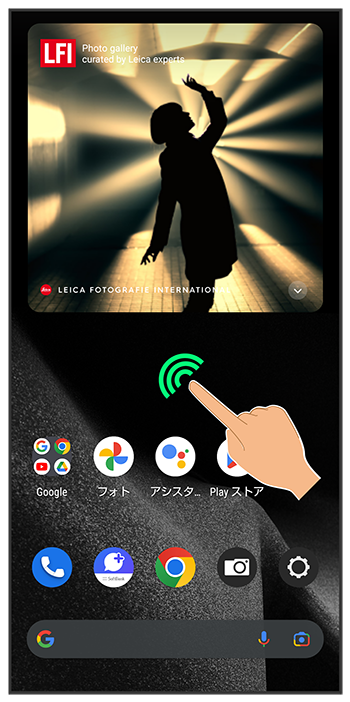
手順
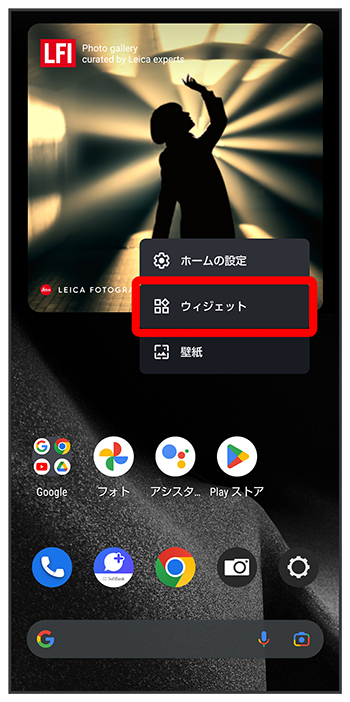
ウィジェット一覧が表示されます。
手順
追加したいウィジェットのアプリ名をタップ
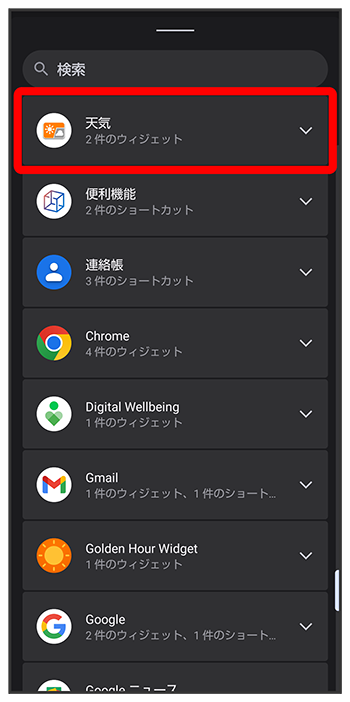
手順
追加したいウィジェットをロングタッチ
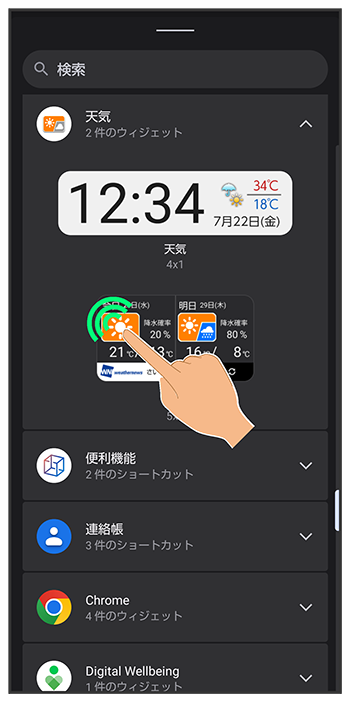
手順
ホーム画面の追加したい位置までドラッグ
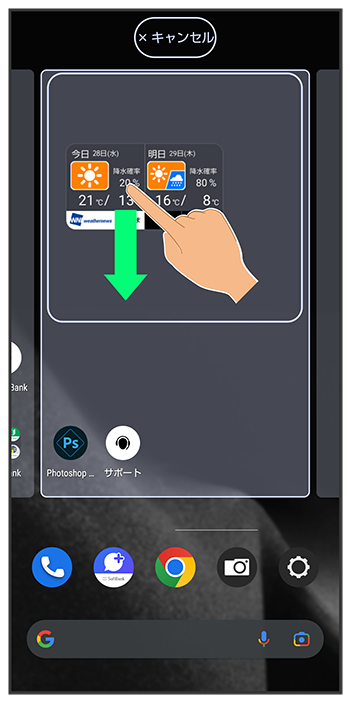
ウィジェットが追加されます。
- 画面の端に表示されるシートまでドラッグすると、シートを切り替えてウィジェットを追加できます。一番右端のシートまでドラッグすると、シートを1枚増やして追加できます。

スクロール
関連情報
ウィジェットを削除する
ホーム画面でウィジェットをロングタッチ「削除」までドラッグ
こちらで検索できます