Libero3
オンラインマニュアル
顔認証機能を利用する
顔認証で、自動的に画面ロックが解除されるように設定します。
手順
ホーム画面で (設定)
(設定)
手順
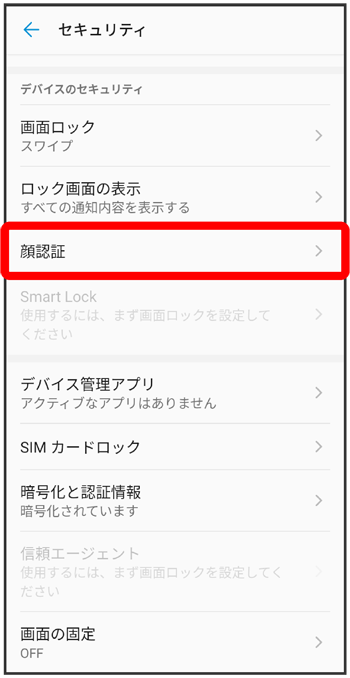
- 画面ロックの解除方法がまたは以外のときは、画面ロック解除の入力画面が表示されます。画面ロックの解除方法を入力し、手順
 に進みます。
手順
画面の指示に従って、画面ロックの解除方法を設定
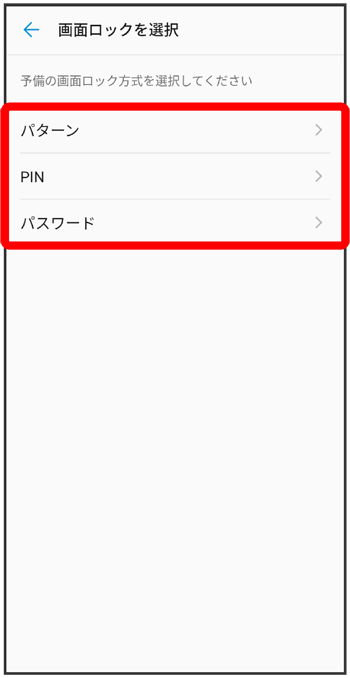
- 設定した画面ロックの解除方法は、本機を再起動したあとや顔認証を利用できない場合に使用します。
- 画面ロックの解除方法の設定について詳しくは、「パターンを指でなぞって画面ロックを解除するように設定する」、「PINで画面ロックを解除するように設定する」、「パスワードで画面ロックを解除するように設定する」を参照してください。
手順
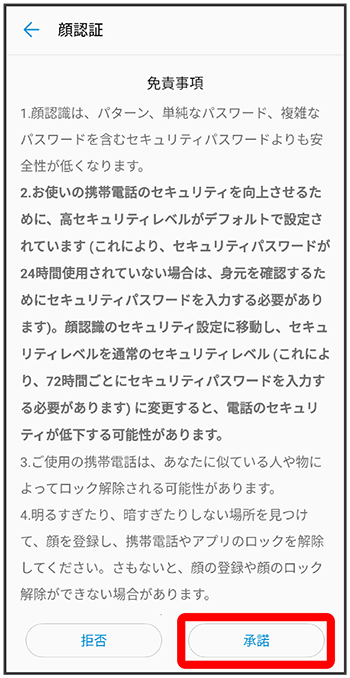
手順
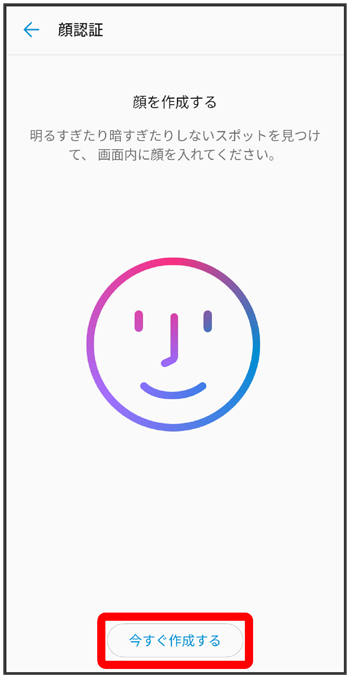
手順
画面のガイドに顔を合わせる
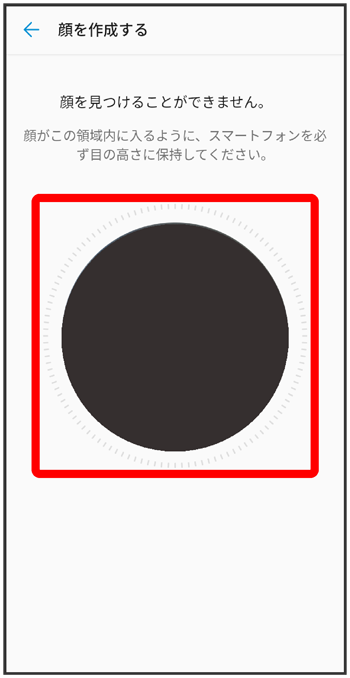
顔データの登録が完了します。

スクロール
関連情報
顔認証利用時の操作
顔認証後にすぐに画面ロックを解除するか、顔認証後に画面をフリック/スワイプして解除するかを設定する
ホーム画面で(設定)パターン/PIN/パスワードを入力/周囲が暗い場合に、画面を明るくして顔認証するかどうかを設定する
ホーム画面で(設定)パターン/PIN/パスワードを入力- をタップするたびに、ON(
 )/OFF(
 )が切り替わります。
顔データを削除する
ホーム画面で(設定)パターン/PIN/パスワードを入力セキュリティのレベルを設定する
ホーム画面で(設定)パターン/PIN/パスワードを入力/