Redmi Note 10T
オンラインマニュアル
初期設定を行う
手順

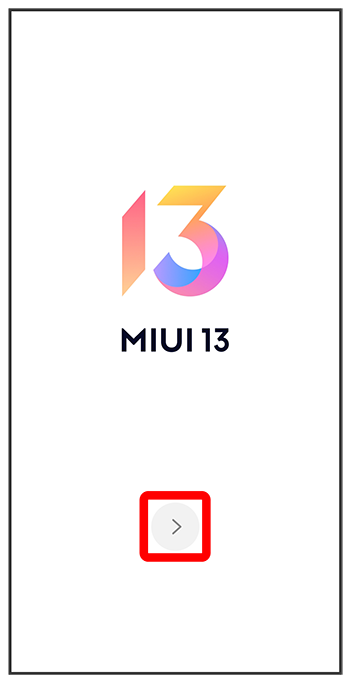
手順
を選択して
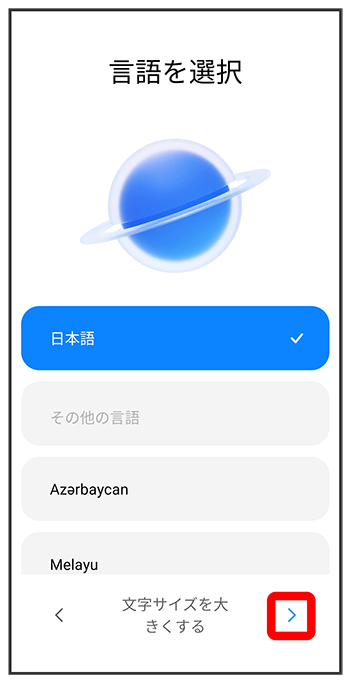
- 文字サイズを大きくするときは、をタップします。文字サイズを初期状態に戻すときは、をタップします。
手順
を選択して

手順
利用規約とプライバシーポリシーを確認して、

手順
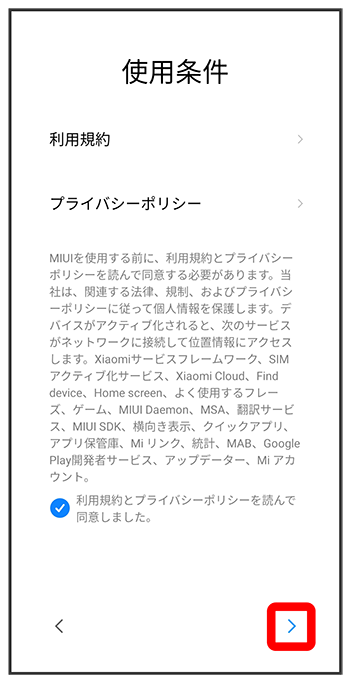
手順
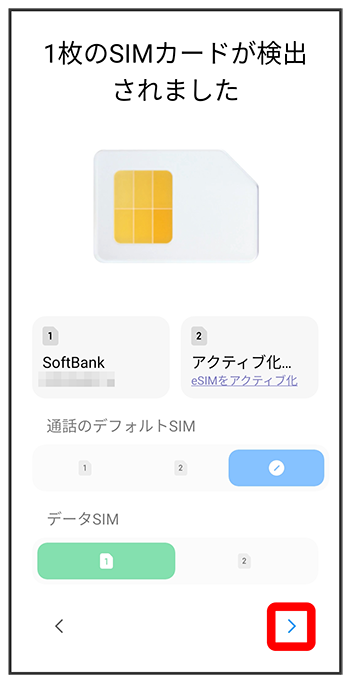
- eSIMを利用する場合はをタップし、Wi-Fiを設定してeSIMの設定を行ってください。詳しくは「eSIMについて」を参照してください。
手順
接続するWi-Fiネットワークを選択
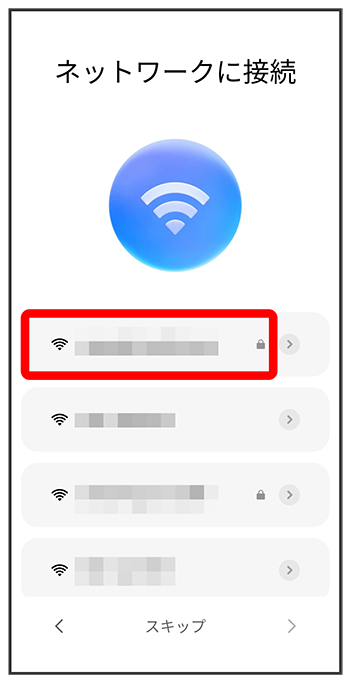
- Wi-Fiネットワークに接続しないときは、をタップします。以降は、画面の指示に従って操作してください。
手順
画面の指示に従ってWi-Fiを設定
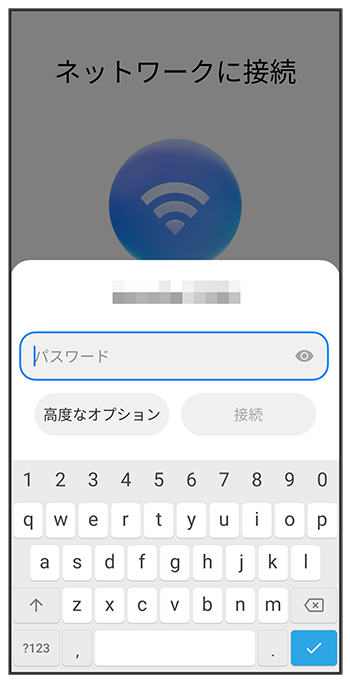
手順
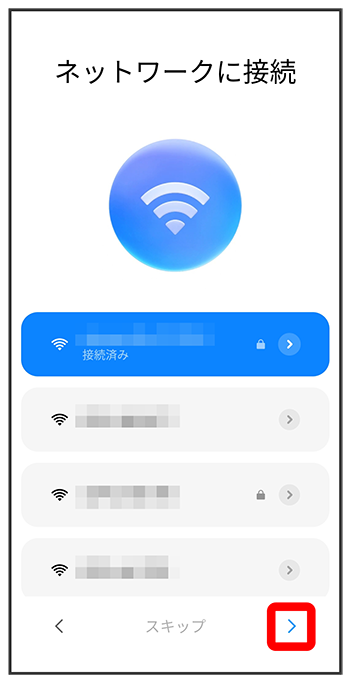
手順

- をタップすると、Google アカウントを設定しているほかの端末からデータをコピーできます。画面の指示に従って操作してください。
手順
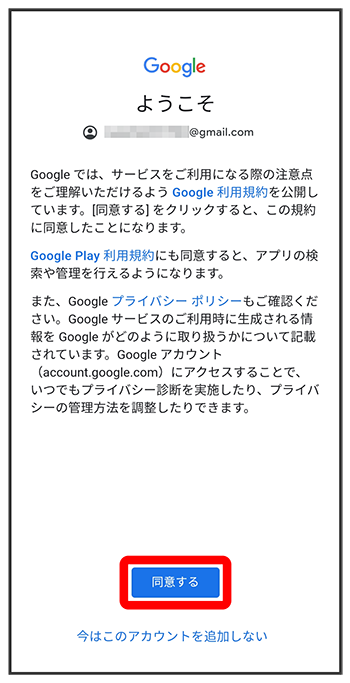
画面の指示に従って、Google アカウントを設定
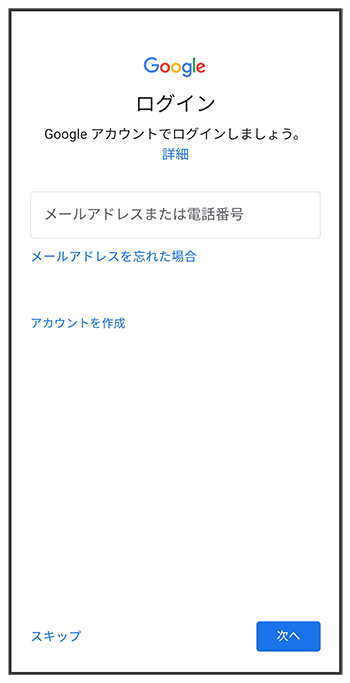
- Google アカウントについて詳しくは、「Google アカウントを設定する」を参照してください。
- Google アカウントを設定しないときは、をタップします。
手順
手順
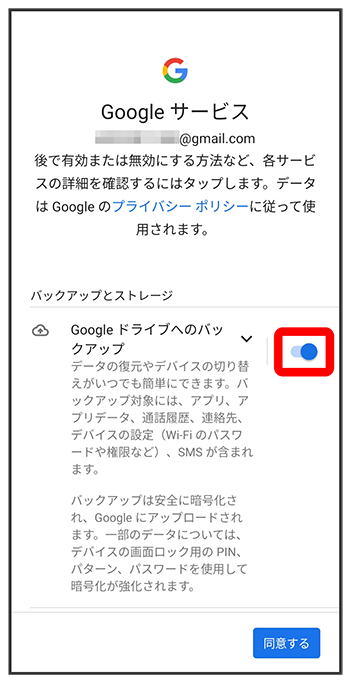
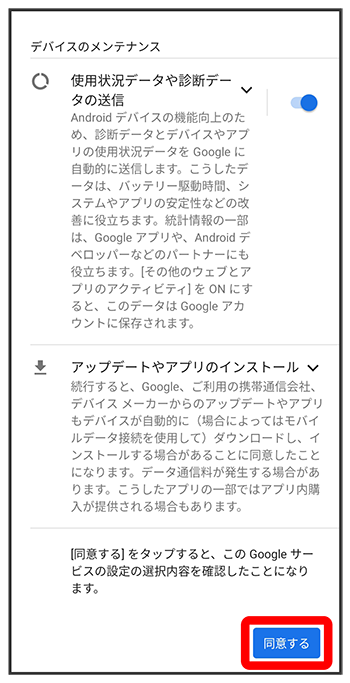
Google サービスを設定/確認
手順
手順
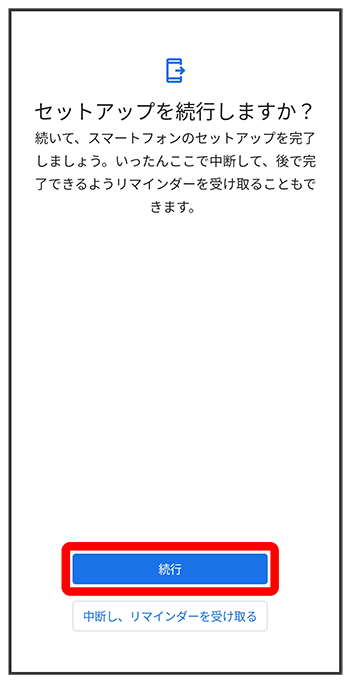
- 初期設定を中断し、あとでリマインダーを受け取るときは、をタップします。
手順
画面の指示に従って、Google アシスタント™を設定
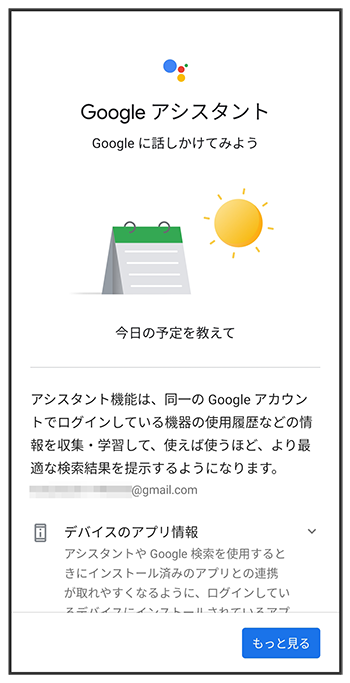
手順
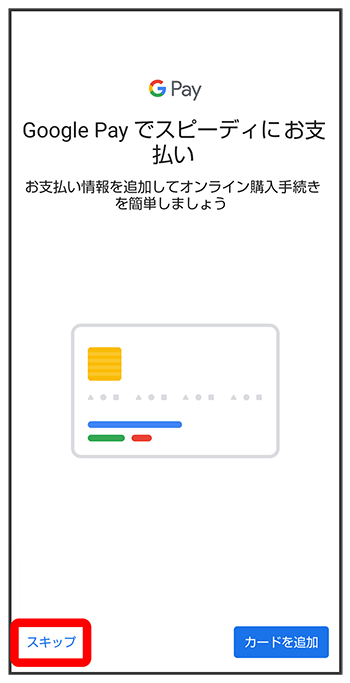
- をタップしたときは、画面の指示に従ってカード情報を登録してください。
手順
各項目を設定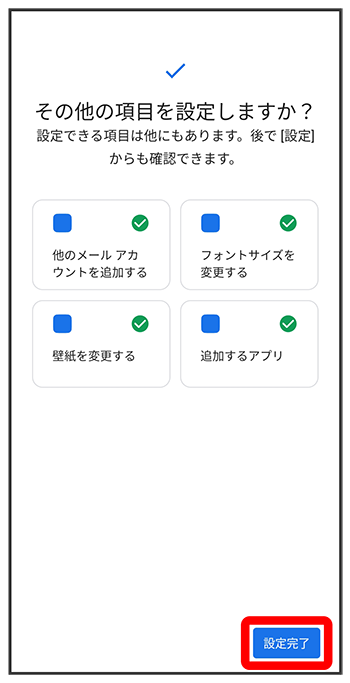
手順
/
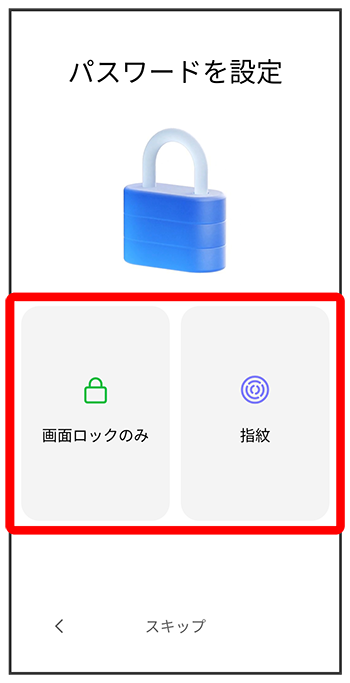
- 指紋や画面ロックを設定しないときは、をタップします。
手順
画面の指示に従って、指紋によるロックや画面ロックを設定
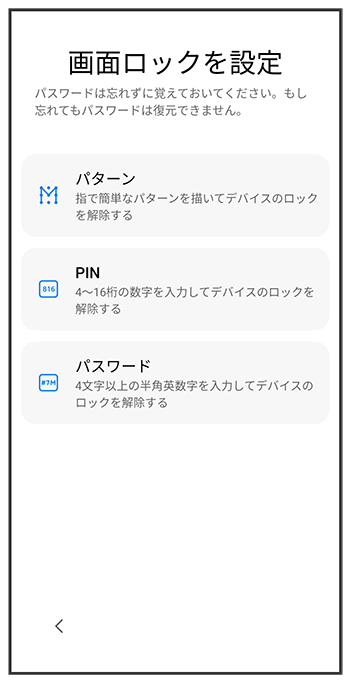
手順
追加設定の各項目を設定
手順
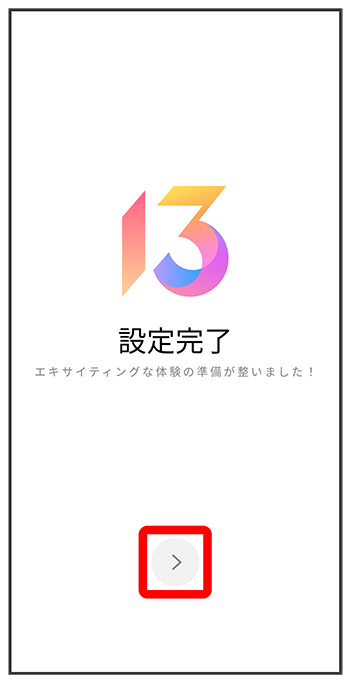
設定が完了します。

スクロール
こちらで検索できます