Xperia 1
オンラインマニュアル
写真/動画撮影画面の見かた
「フォト」撮影画面を例に説明します。
- 「クリエイティブエフェクト」などの撮影モードをお使いの場合は、表示や操作が異なります。
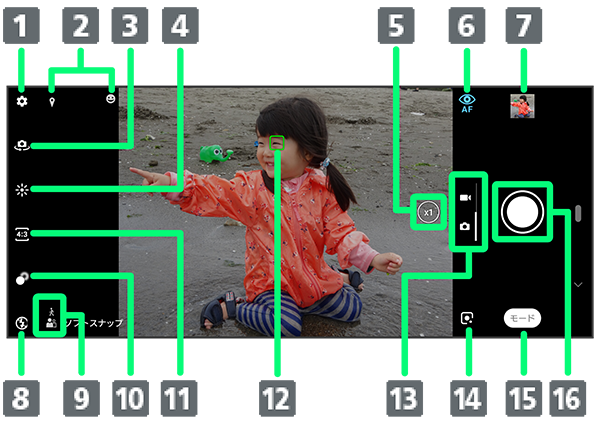
- カメラ設定
- ステータスアイコンの表示エリア1
- カメラ切り替えアイコン
- 色味・明るさ設定アイコン
- レンズ切り替えボタン2
- 瞳AF設定アイコン
- サムネイル3
- フラッシュ設定アイコン
- シーン/コンディション認識アイコン4
- ぼけ効果設定アイコン
- 縦横比設定アイコン
- フォーカス枠5
- 現在の撮影モード
- モード履歴6
- 撮影モード設定アイコン
- シャッターアイコン(写真)/撮影開始/停止(動画)7
- 「スマイルシャッター」や「位置情報を保存」を設定した場合のアイコンなどが表示されます。
- タップすると「
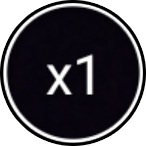 (1倍)」「
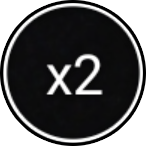 (2倍)」「
 (超広角)」の順にレンズが切り替わります。ドラッグするとスライダが表示され、ズーム倍率を調節できます。
 - タップすると、撮った写真や動画の再生画面が表示されます。
- 「フォト」撮影画面では、カメラが判断したシーンを検出してアイコンを表示します。また、カメラが移動している状態(
 )、カメラが固定されている状態(
 )、被写体が動いている状態(
 )を検出して、アイコンを表示します。
 - 顔検出オートフォーカス、タッチ追尾フォーカス、オートフォーカスは、表示されるフォーカス枠の形状が異なります。
- 最近利用した撮影モードが表示されます。タップすると、表示されている撮影モードが起動します。
- セルフタイマー(写真)を設定すると、設定した秒数が表示されます。
関連情報
撮影画面の表示について
瞳AF
撮影画面で顔を検出すると、自動的に瞳に焦点を合わせ、緑色のオートフォーカス枠が表示されます。
 をタップ(
をタップ( 表示)すると、瞳AFがOFFになり、顔検出オートフォーカスに変更されます。
顔検出オートフォーカス
撮影画面で顔を検出すると、検出した顔にオートフォーカス枠が表示されます(最大で5個)。自動でピントを合わせた顔の枠は、黄色(オートフォーカス枠)で表示されます。
ピントを合わせる顔を選ぶには、合わせたい顔の枠をタップします。
タッチ追尾フォーカス
「タッチ追尾フォーカス」を有効にしているときは、撮影画面で被写体をタップすると追尾フォーカス枠が表示されます。
シーン認識について
「フォト」では、状況によってシーンが正しく認識されない場合があります。
こちらで検索できます