Xperia 1
オンラインマニュアル
Cinema Pro画面の見かた
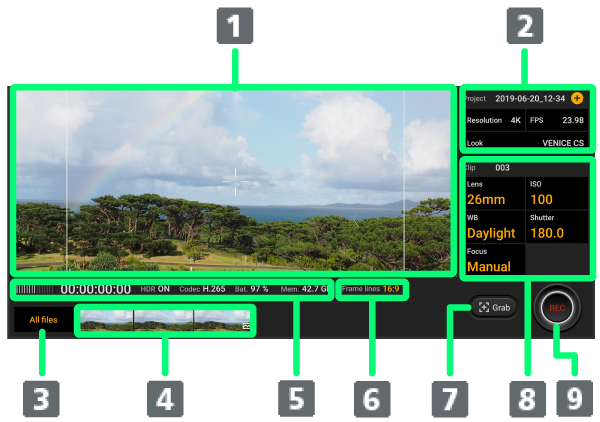
- ファインダー
- プロジェクト設定
プロジェクト設定のパラメーターは、プロジェクト内のクリップを含めた、プロジェクト全体の映像の雰囲気に影響します。撮影したクリップはプロジェクトの中に保存されます。 - All files
作成中のプロジェクトのすべてのクリップ/静止画を表示します。 - プロジェクト内のクリップ/静止画
- ステータス表示
- Frame lines
21:9ファインダーにガイドとなるラインを表示するかどうか設定します。 - Grab
クリップ撮影前に静止画を撮影できます。 - クリップ設定
クリップごとにパラメーターを設定できます。 - Rec
クリップの撮影を開始/終了します。
関連情報
Cinema Pro利用時の操作
パラメーターを調節する
オレンジ色の文字で表示されているパラメーターは調節することができます。
Cinema Pro画面でパラメーターをタップ設定や数値を選択- 新しいプロジェクトで一度クリップを撮影すると、プロジェクト設定は変更できなくなります。
新しいプロジェクトを作成する
Cinema Pro画面で プロジェクト名を入力
作成中のプロジェクト内のクリップ/静止画を再生する
Cinema Pro画面でプロジェクト内のクリップ/静止画のサムネイルをタップ
- クリップの再生中に

 静止画を撮影したいタイミングでをタップすると、クリップから静止画を保存できます。
他のプロジェクトのクリップを表示する
シネマプロ画面で 表示したいプロジェクトをタップ
クリップを組み合わせて映画を作成する
Cinema Pro画面で 組み合わせる順番でクリップをタップ
作成した映画を再生する
ホーム画面で (アルバム)
 作成した映画をタップ
こちらで検索できます