Xperia 1
オンラインマニュアル
NFC/おサイフケータイ®を利用禁止にする
手順
ホーム画面で (設定)
(設定)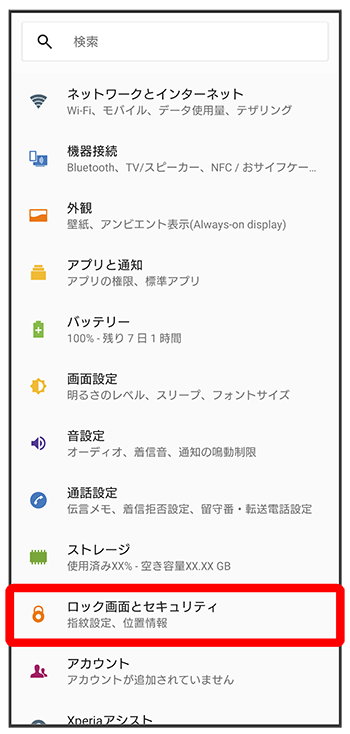
手順
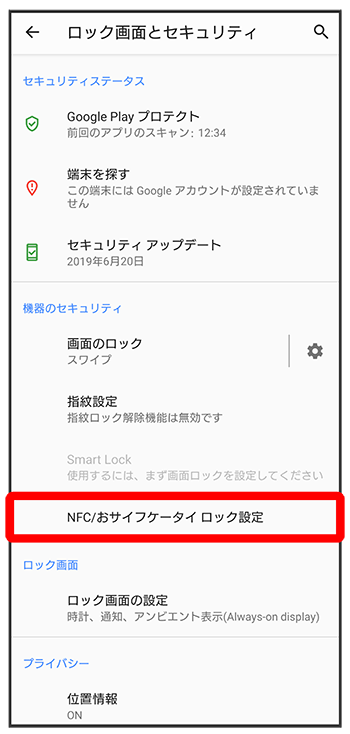
NFC/おサイフケータイ® ロック設定画面が表示されます。
- おサイフケータイ®画面で
 をタップしても、NFC/おサイフケータイ® ロック設定画面を表示できます。
手順
( 表示)
表示)

NFC/おサイフケータイ® ロックが設定されます。
- 確認画面が表示された場合は、画面の指示に従って操作してください。
- はじめて設定するときは、操作用暗証番号を入力する必要があります。

スクロール
関連情報
NFC/おサイフケータイ®をご利用時の操作
NFC/おサイフケータイ® ロックを解除する
NFC/おサイフケータイ® ロック設定画面で操作用暗証番号を入力( 表示)
表示)NFC/おサイフケータイ® ロックのパスワードを変更する
NFC/おサイフケータイ® ロック設定画面で 現在の操作用暗証番号を入力新しい操作用暗証番号を入力新しい操作用暗証番号を再度入力
- 確認画面が表示された場合は、画面の指示に従って操作してください。
Androidビームを無効にする
ホーム画面で (設定)(表示)
- Androidビームを有効にするときは、をタップします(
 表示)。
表示)。
画面ロック中にNFC/おサイフケータイ®機能をロックするかどうか設定する
NFC/おサイフケータイ® ロック設定画面で
- をタップするたびにON(表示)/OFF(表示)が切り替わります。
- ON(表示)にすると、画面ロック中にNFC/おサイフケータイ®機能がロックされます。画面ロックを解除している間、NFC/おサイフケータイ®機能を利用できます。
メールリモートロックを設定する
本機の紛失・盗難時にメールを利用してNFC/おサイフケータイ®をロックできるように設定します。
NFC/おサイフケータイ® ロック設定画面で操作用暗証番号を入力( 表示)/入力方法を選択画面に従ってメールアドレスを入力
登録したメールアドレスにリモートロックの実行方法と解除方法のメールが送信されます。
- をタップするたびに、有効()/無効(
 )が切り替わります。
 - 確認画面が表示されたときは、画面の指示に従って操作してください。
メールリモートロックのヘルプを表示する
NFC/おサイフケータイ® ロック設定画面で操作用暗証番号を入力
こちらで検索できます