Xperia 10 Ⅳ
オンラインマニュアル
撮影モードを利用する
「フォト」「ビデオ」のほかに「マニュアル」「スローモーション」「ポートレートセルフィー」などの撮影モードを利用して、さまざまな写真や動画を撮ることができます。
手順
ホーム画面で (カメラ)
(カメラ)
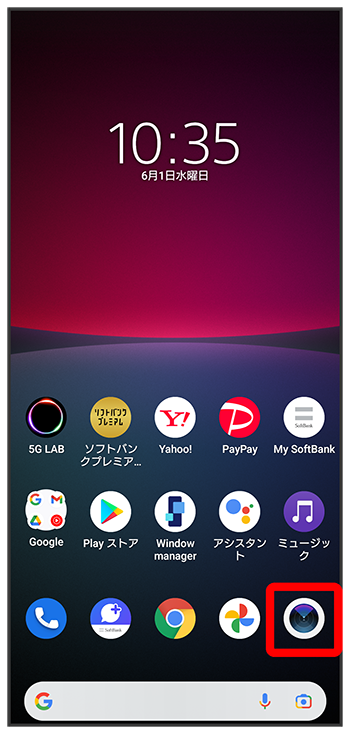
撮影画面が表示されます。
- 確認画面が表示されたときは、画面の指示に従って操作してください。
- 電源キーを2回押すか、ロック画面で
 をロングタッチするとカメラをクイック起動できます。
 - 撮影画面で一定の時間何も操作しないとカメラが終了します。
手順
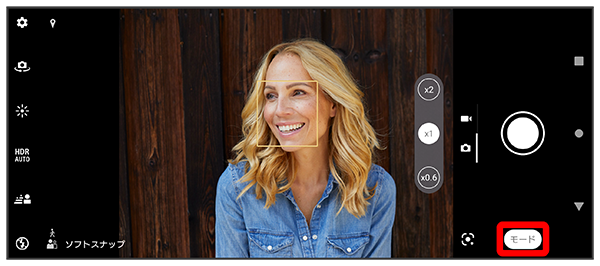
モード一覧画面が表示されます。
手順
撮影モードの種類をタップ
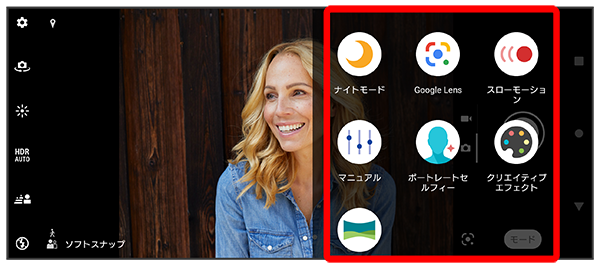
撮影モードが切り替わります。
 をタップすると、撮影画面に戻ります。
- 確認画面が表示されたときは、画面の指示に従って操作してください。

スクロール
関連情報
SDカードのスピードクラスについて
「スローモーション」でデータをSDカードに保存する場合は、高速書き込みが可能なSDカード(UHSスピードクラス1以上、またはスピードクラス10)をお使いいただくことをおすすめします。
撮影モード時の操作
スローモーションを利用する
シャッタースピードが高速になるため、撮影時には十分な明るさを確保する必要があります。
屋内や暗い場所など光量不足の場所で撮影すると、画質が粗くなったり、画像が暗くなる場合があります。
モード一覧画面で
- 120fpsで動画を撮影し、選択した瞬間をスローモーションにできます。「ビデオサイズ」は設定できません。
フォーカス・シャッタースピード・明るさ・ホワイトバランスなどを自分で調節する
モード一覧画面で ///バーをタップまたは
 /
/ をドラッグしてフォーカス・シャッタースピード・明るさなどを調節アイコンをタップしてホワイトバランスを設定
- フロントカメラでの撮影時は、/のみ調節できます。
- をタップすると、設定をリセットできます。
「クリエイティブエフェクト」のエフェクトの種類を切り替える
モード一覧画面でエフェクトの種類を選択
撮影画面が表示されます。
- エフェクトの種類を変更したいときは、撮影画面で
 をタップしてください。
パノラマ撮影について
動きのある被写体や背景などは、パノラマ撮影に適していません。
複数の画像を合成するため、つなぎ目がなめらかに記録できない場合があります。
暗いシーンでは画像がブレる場合や、撮影ができない場合があります。
蛍光灯など、ちらつきのある光源がある場合、合成された画像の明るさや色合いが一定でなくなり、うまく撮影できないことがあります。
パノラマ撮影される画角全体と、ピントを合わせたときの画角とで、明るさや色合い、ピント位置などが極端に異なる場合、うまく撮影できないことがあります。
こちらで検索できます