DIGNO® Tab2 5G
オンラインマニュアル
QWERTY画面の見かた
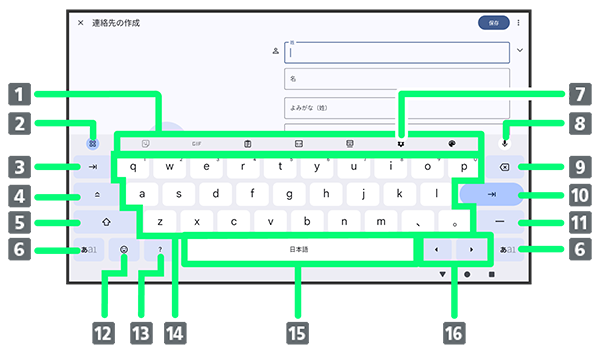
- よく使う機能のショートカットが表示されます(ツールバー)。
- すべてのツールを表示します。また、ツールバーのカスタマイズもできます。
- スペースを追加し、文字列を右へ移動させます。または次の入力欄にカーソルを移動します。
- 文字入力を大文字/小文字に固定します。
- 大文字/小文字の切り替えをします。1
- 文字入力モードを切り替えます(ひらがな/英字/数字)。
- 設定メニューを表示します。
- 音声入力を起動します。
- カーソルの前の文字を削除します。
- 改行入力、または次の入力欄にカーソルを移動します。未確定の文字がある場合は、文字を確定します。2
- 音引きを入力します。
- 絵文字/Bitmoji/ステッカー/GIF/顔文字/記号のリストを表示します。3
- ?を入力します。4
- キーに割り当てられている文字を入力します。
- スペース入力、または文字の変換を行います。キーボードを複数使用している場合は、ロングタッチで使用したいキーボードを選択できます。
- カーソルを左/右に移動します。フリックした方向にカーソルを移動します。
 にタッチしたまま入力したいキーにドラッグすると、大文字入力ができます。
 をロングタッチすると、次のような機能を利用できます。
 :前の入力欄にカーソルを移動します。
 をロングタッチすると設定メニューを表示します。
- キーボードを複数使用している場合は、
 が表示されます。タップすると、設定した順にキーボードが切り替わります。ロングタッチすると使用したいキーボードを選択できます。
こちらで検索できます