
フォーム読み込み中



【Google GenAI】Gemini Enterprise に Box を接続してデータを検索してみた(Data Ingestion コネクタ編)

クラウドエンジニア
入倉 萌香
その専門分野で様々な記事を日々執筆しています。
2026年1月30日掲載
本記事では、Gemini Enterprise (旧 Agentspace) の Box コネクタを活用し、Box 内に格納されているデータを Gemini Enterprise で検証した結果、接続方法などについて紹介します。
現在、Gemini Enterprise と Box の連携には「Data Ingestion(データ取り込み)」と「Federated(連携検索)」の2つの方式がありますが、現在は「Box Federated コネクタ」の利用が推奨されています。Data Ingestion は Box のデータを Google 側にコピーして検索する方式であり、大量の文章を解析したり、高度な AI 検索インデックスを作成したい場合に適しています。一方、Federated では Box 側のデータを直接リアルタイムに検索することで、データの同期を待つ必要がなくなります。
本記事では Data Ingestion コネクタについて解説していますが、後日、推奨されている Federated コネクタについても別途記事を公開予定です。
Gemini Enterprise とは
Gemini Enterprise (旧 Agentspace) とは、Google Cloud が提供する企業向けの AI エージェントプラットフォームです。企業全体の情報を一元化し、社内情報を検索したり、メール送信やカレンダー作成などのアクション機能を行うことができます。
Gemini Enterprise の機能概要については、以下の記事も参照してください。
Box とは
Box は、クラウドベースのファイル共有サービスであり、企業内のファイルやコンテンツをクラウド上で安全に一元管理できます。企業向けに特化しており、単なるオンラインストレージではなく、セキュアなアクセス制御、コンプライアンス対応、ワークフロー自動化などの機能が包括的に提供されています。
Gemini Enterprise で Box 内の情報を検索してみる
具体的な接続・設定方法を紹介する前に、まずは Gemini Enterprise と Box を連携させることでどのようなことが実現できるのか、実際の挙動を見ていきましょう。
Box には「プロジェクトゼウス」という架空のプロジェクトについての以下資料を格納しています。
- 会議の議事録
- 競合製品調査レポート
試しに、「プロジェクトゼウスの強みは?競合も教えて」と質問してみました。
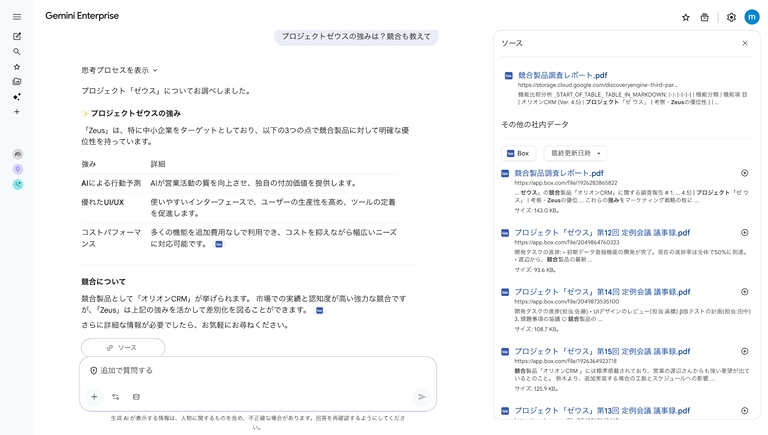
すると、Box 内のプロジェクトゼウスに関する議事録や競合製品レポートを基に、プロジェクトの強み・主要な競合製品についての回答が生成されています。
右側の「ソース」には回答の元となった資料が表示されており、こちらをクリックすると実際の資料を閲覧できます。
さらに詳しい質問をしてみます。
このプロジェクト内の「カスタム項目」の追加はいつ決定されたのか聞いてみます。
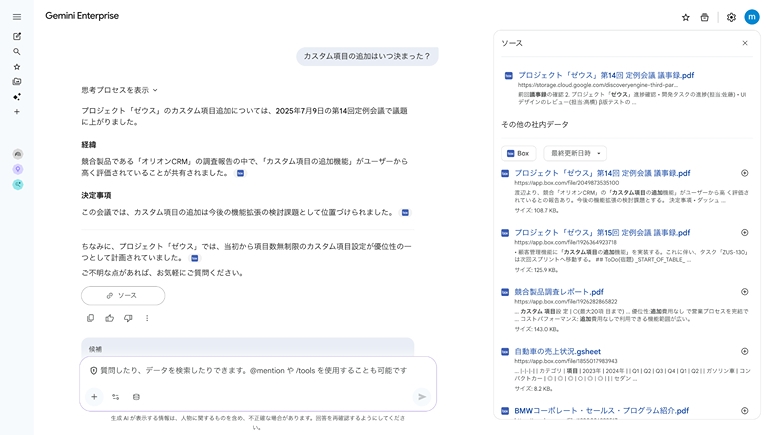
カスタム項目について議題に挙がった時の議事録を参照し、回答が生成されていることが分かります。
Gemini Enterprise と Box の連携方法
Gemini Enterprise 内の Box コネクタを利用して Box 内のファイルを Gemini Enterprise 上で検索する方法を紹介します。
ブログ執筆時点での情報となりますので、最新のコネクタ接続方法については Google 公式ドキュメントを参照してください。
また、現時点では Box Data Ingestion コネクタはプライベートプレビュー機能であり、利用するためにはプロジェクトを Google の許可リスト(Allowlist)へ登録する申請が必要です。Google のアカウントチームまたはセールスチームにお問い合わせください。
1. Box 内でアプリを作成する
まず、Box の開発者(Developer)コンソールにて Platform アプリを作成します。
詳しい設定については公式ドキュメントをご参照ください。
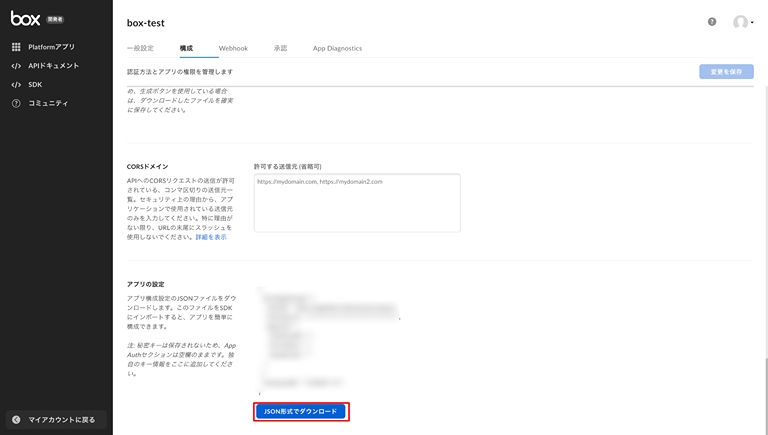
設定完了後、アプリの [構成] タブにある「アプリの設定」ファイルをダウンロードします。
2. Box 内のアプリを承認する
Gemini Enterprise で Box のデータを検索するには、管理者の Box アプリの承認が必要となります。
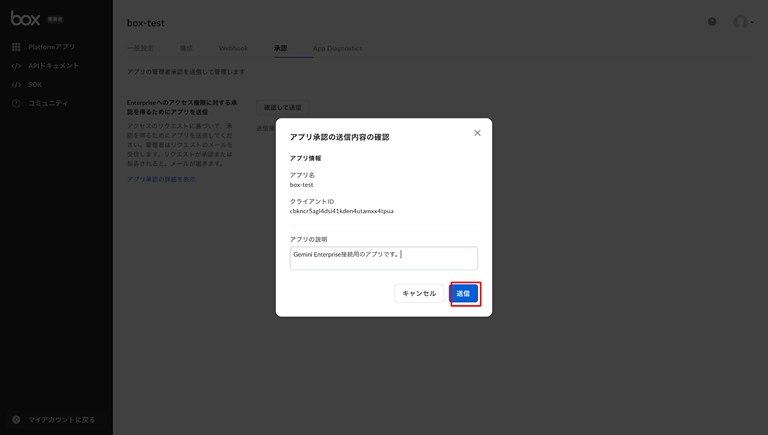
まず、アプリの [承認] タブにて管理者に承認依頼を送信します。
次に、管理者(Admin)ロールを持っているアカウントで管理者コンソールにアクセスします。[統合] > [Platform アプリマネージャ] にて該当アプリの3点リーダーをクリックし、[アプリの承認] を選択します。
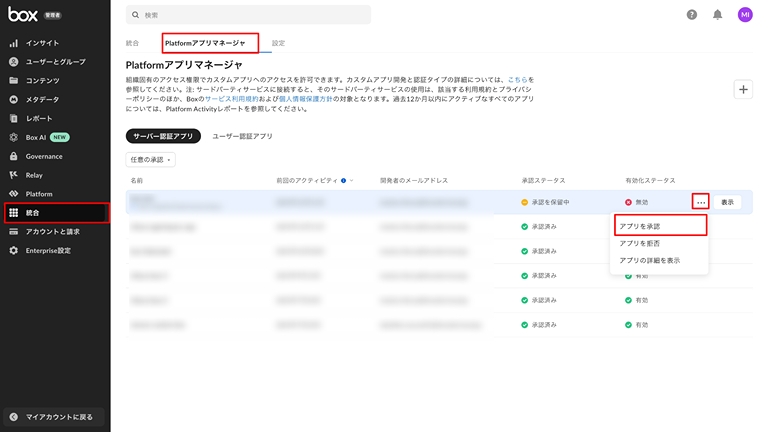
内容を確認し、[承認] をクリックすると、Box 側での作業は完了となります。
3. Gemini Enterprise で Box コネクタを作成する
Gemini Enterprise アプリに Box データストアを接続させることで、Box のデータを検索できるようになります。
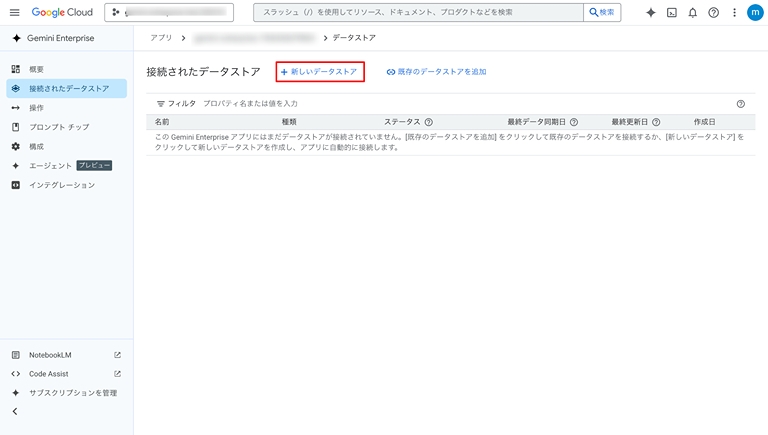
Gemini Enterprise アプリを選択後、[接続されたデータストア] メニューにて [新しいデータストア] をクリックします。
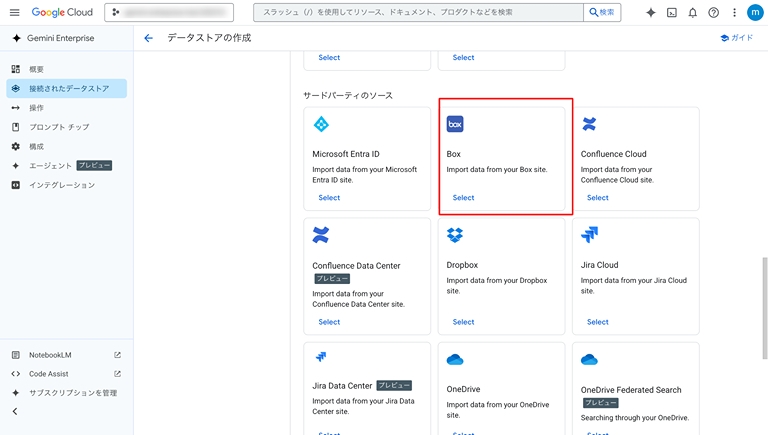
Box を選択します。
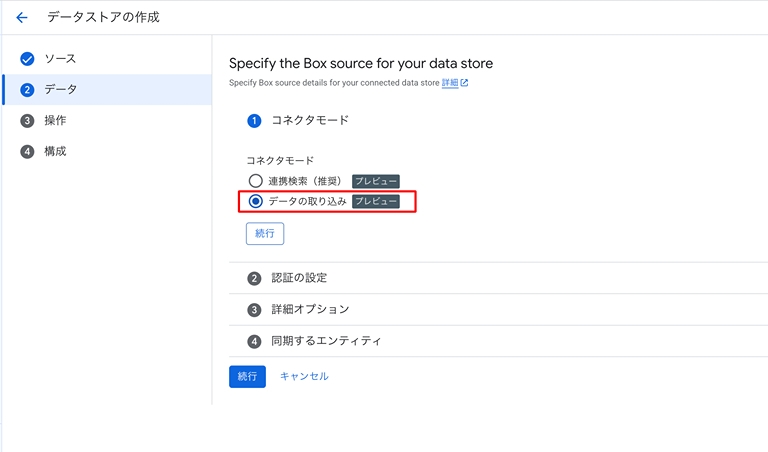
コネクタモードとして「データの取り込み」を選択します。
※Google の許可リストに登録していない場合は、「データの取り込み」の選択肢は表示されません。
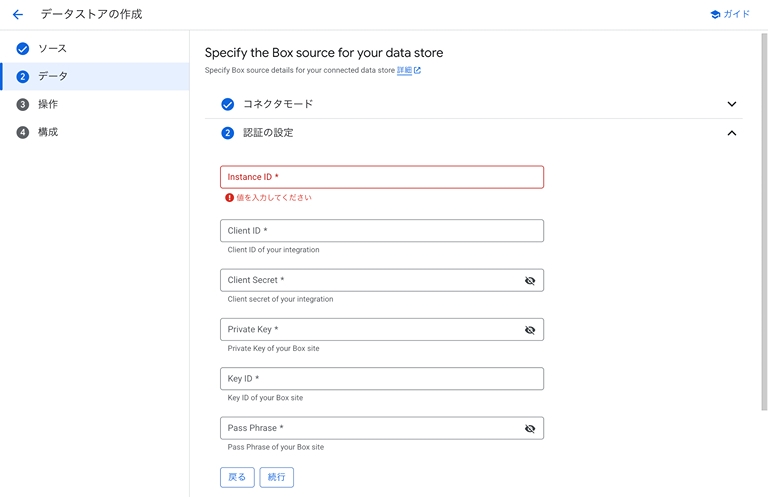
認証設定画面にて、1の手順でダウンロードしたファイルの情報を入力します。
Instance ID の項目には Enterprise ID を入力してください。
詳細オプション・データストア名を入力すると、データストアの作成は完了です。
私が作成した際は 30 分ほど経過した後、Box のデータが Gemini Enterprise に反映されました(作成したデータストアのステータスから確認できます)。
まとめ
本記事では、Gemini Enterprise (旧 Agentspace) に Box コネクタを接続し、Box 内に格納された企業データを自然な対話を通じて検索する方法と、その設定手順を紹介しました。
前述の通り、現在はリアルタイム性の高い「Federated(連携検索)コネクタ」の利用が推奨されています。次回の記事では、その Federated コネクタの検証結果・接続方法について詳しく解説する予定です。
この連携により、Gemini Enterprise が Box のような外部サービスに存在する非構造化データをシームレスに検索し、質問に対する正確な回答を迅速に生成できるようになります。ぜひ本記事を参考に、Gemini Enterprise と Box を連携させ、企業データの一元管理に役立ててみてください!
関連サービス
Vertex AI Search を使って社内文書を検索する生成AIを構築してみませんか?
ソフトバンクのエンジニアが構築をサポートします。
Google の生成AIの導入を考えている方はもちろん、どのようなものか確認したいという方でもご活用いただけます。
Looker は定義から集計、可視化の一連のデータ分析プロセスをカバーする BI ツールを超えるデータプラットフォームです。ソフトバンクは、顧客のニーズに合わせて柔軟なサポートを提供し、Looker を活用したデータドリブンな企業変革を支援しています。
Google サービスを支える、信頼性に富んだクラウドサービスです。お客さまのニーズにあわせて利用可能なコンピューティングサービスに始まり、データから価値を導き出す情報分析や、最先端の機械学習技術が搭載されています。
MSP(Managed Service Provider)サービスは、お客さまのパブリッククラウドの導入から運用までをトータルでご提供するマネージドサービスです。
\ 業務課題をデジタルで支援 /
デジタルツールの選定から導入の手引きまで、中小規模のお客さまへわかりやすくお伝えします。
メールマガジン登録(無料)
ビジネスに役立つ記事やウェビナー情報をお届けします。
おすすめの記事
条件に該当するページがございません



