
フォーム読み込み中



【Google x GenAI】Gemini Enterprise のアクション機能で OneDrive を操作してみた

クラウドエンジニア
佐野 友郁
2021年にSBに中途入社。自治体向けのデジタル化提案や新規事業検討を経て、2024年よりクラウド業務に従事。
2026年2月26日掲載
本記事では、Gemini Enterprise の OneDrive コネクタが提供するアクション機能を実際に触って検証してみました。フォルダ作成・ファイルのコピー・ファイルのアップロード・ファイルのダウンロードの4つを順に試しながら、どんな操作ができて、どんな挙動をするのかを紹介します。
Gemini Enterprise とは
Gemini Enterprise は、Google Cloud が提供する企業向けの AI エージェントプラットフォームです。企業全体の情報を一元化して横断的に検索できるだけでなく、各種コネクタを通じてメール送信やカレンダー作成といったアクション機能を実行できることが特徴です。本記事ではこのアクション機能にフォーカスし、OneDrive コネクタでどんなことができるのかを実際に試していきます。
Gemini Enterprise で出来ることについては以下の記事も併せて参照してください。
Gemini Enterprise とは? Gemini Enterprise 機能紹介
OneDrive とは
OneDrive は Microsoft が提供するクラウド ストレージ サービスです。ファイルをクラウドに保存して、複数のデバイスからアクセスしたり、共有したり、同期したりすることが可能です。
今回の検証内容
目的
Gemini Enterprise の OneDrive コネクタが提供する「アクション」機能を使い、OneDrive 上で次の 4 操作を一通り実行できることを確認します。
- フォルダ作成:指定したフォルダ配下に、新規フォルダを作成する
- ファイルのコピー:コピー元ファイルとコピー先フォルダを指定して複製する
- ファイルのアップロード:チャットに添付したファイルを、指定フォルダにアップロードする
- ファイルのダウンロード:指定ファイルのダウンロードリンクを出力する
前提条件
Gemini Enterprise の準備
今回は「Gemini Enterprise で OneDrive を扱える状態」までできている前提で進めます。
- Gemini Enterprise が利用可能で、アプリケーションを作成していること
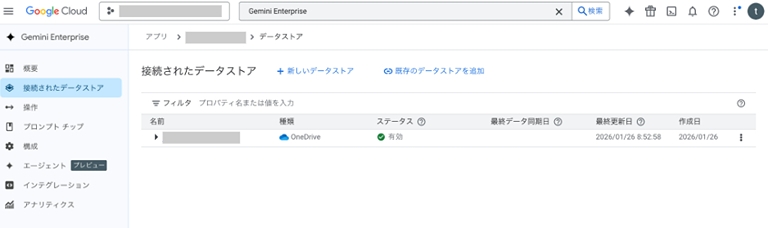
- OneDrive コネクタ(データストア)が作成済みで、作成したアプリケーションに接続できていること
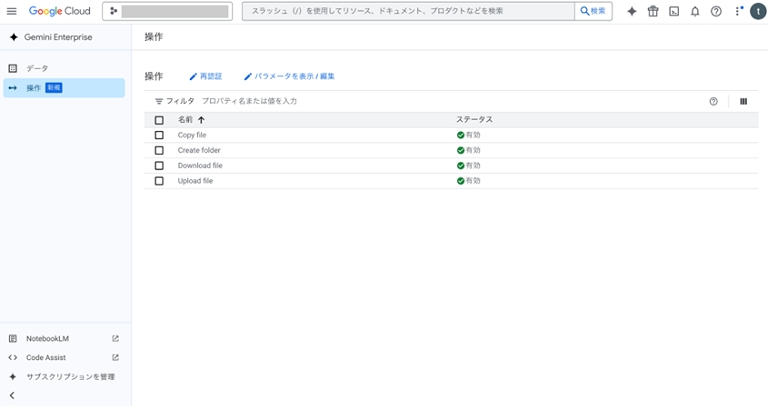
- OneDrive コネクタでアクション機能が有効化されていること
Gemini Enterprise と OneDrive の接続については、以下の記事や Google の公式ドキュメントをご参照ください。
OneDrive の準備
検証用に、ファイルを置く場所と材料を用意しておきます。
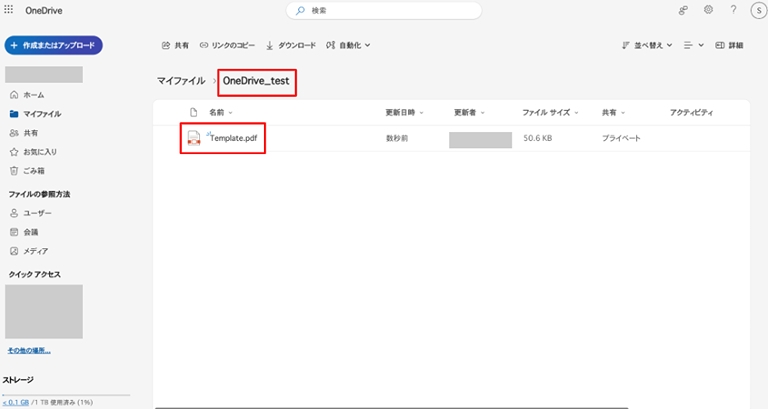
- 検証用に、作業フォルダを 1 つ用意しておく(例:/OneDrive_test)
- コピー元にするテンプレートファイルを 1 つ用意しておく(例:/OneDrive_test/Template.pdf )
ローカル環境の準備
- アップロード用の添付ファイルを用意しておく(例:Upload.pdf)

アクションの検証
では、ここから OneDrive コネクタの各アクション機能を、一連の流れの中で試していきます。今回は「/OneDrive_test」フォルダを作業フォルダとし、フォルダを作成、ファイルのコピー、ファイルのアップロード、ファイルのダウンロード、の順に実行します。
フォルダの作成
それでは、まずフォルダを作成しましょう。「/OneDrive_test」の中に、「テスト」フォルダを作成するように、依頼してみます。
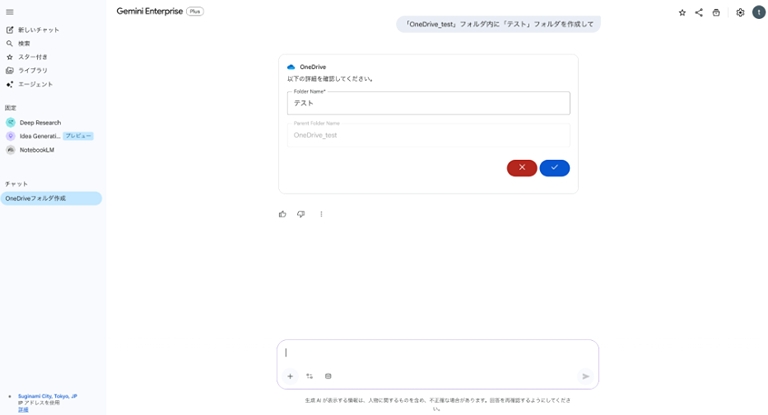
確認のダイアログが表示されるので、作成先の親フォルダ名(Parent Folder Name)と作成するフォルダ名(Folder Name)があっていることを確認し、チェックマークをクリックします。
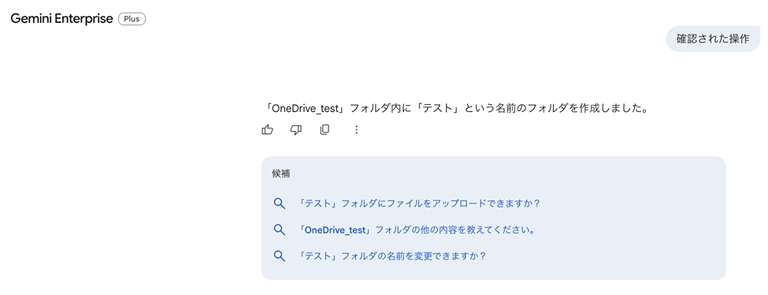
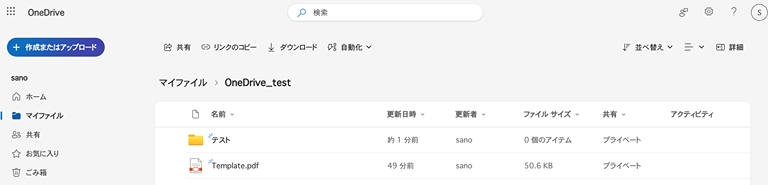
指定したフォルダ内に、正しく「テスト」フォルダが作成されました。
ファイルのコピー
続いて、先ほど作成した「テスト」フォルダに、「OneDrive_test」フォルダにある「Template.pdf」をコピーしてみましょう。
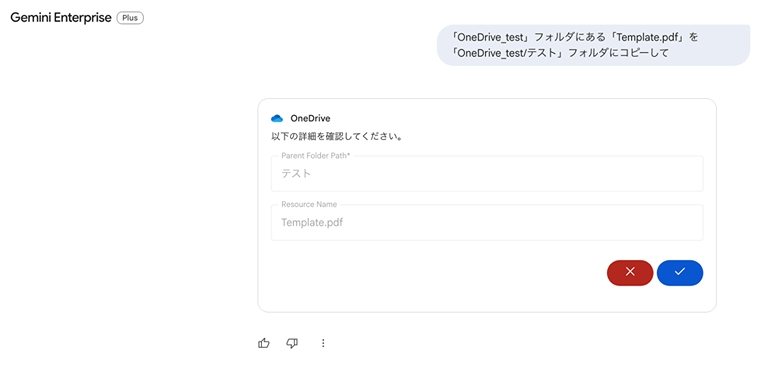
確認のダイアログが表示されるので、親フォルダの名前(Parent Folder Name)とコピー対象のファイルの名前(Resource Name)があっていることを確認し、チェックマークをクリックします。
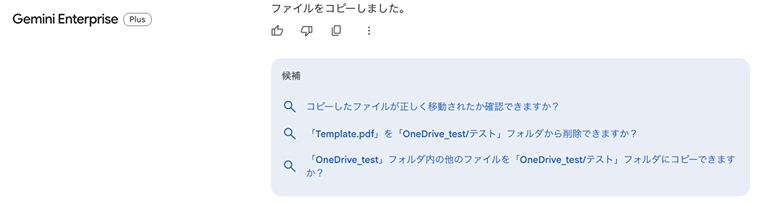
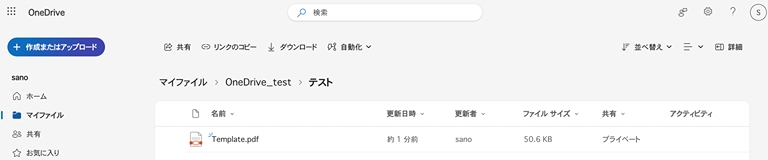
先ほど作成したフォルダ内に、正しくファイルがコピーされました。
ファイルのアップロード
今度は、ファイルを添付して OneDrive 上にアップロードをしてみます。「Upload.pdf」を添付し、「OneDrive_test/テスト」フォルダにアップロードするように依頼してみます。
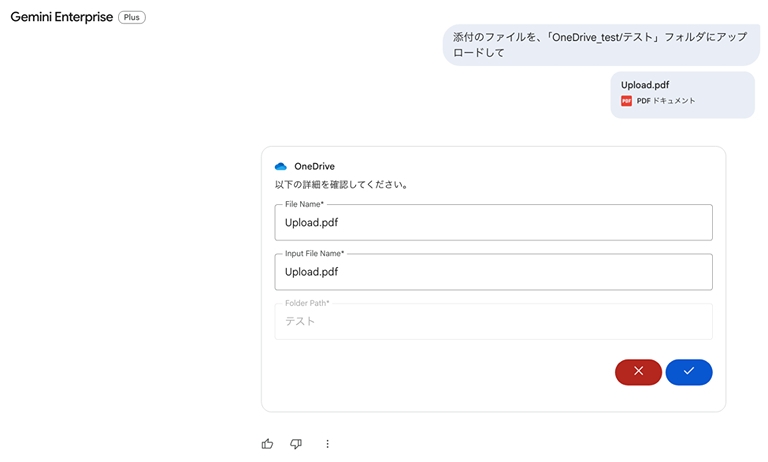
アップロード先でのファイル名(File Name)と、添付したファイルのファイル名(Input File Name)が表示されるので、合っていることを確認してチェックマークをクリックします。ここで一番上の「File Name」を変更すると、アップロード先でのファイル名を変更することが可能ですが、「Input File Name」を添付したファイルと異なるファイル名に変更するとエラーになってしまうのでご注意ください。
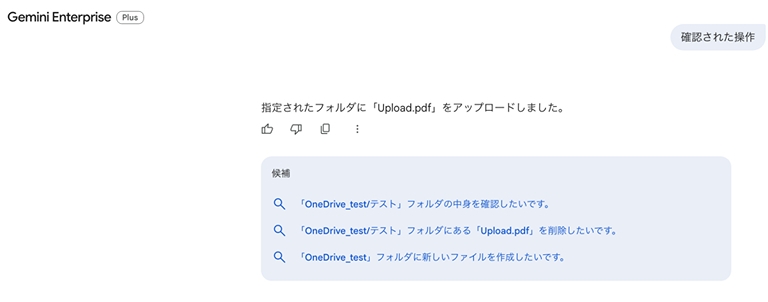
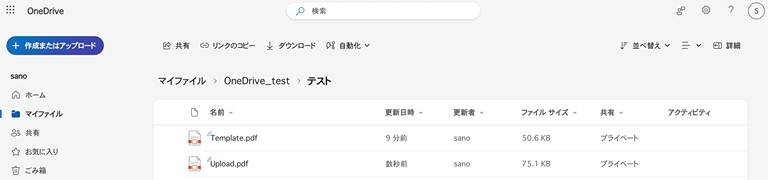
指定したフォルダに「Upload.pdf」が正しくアップロードされました。
ファイルのダウンロード
最後に、ファイルのダウンロードをしてみます。先ほどアップロードした「Upload.pdf」をダウンロードするように依頼してみます。
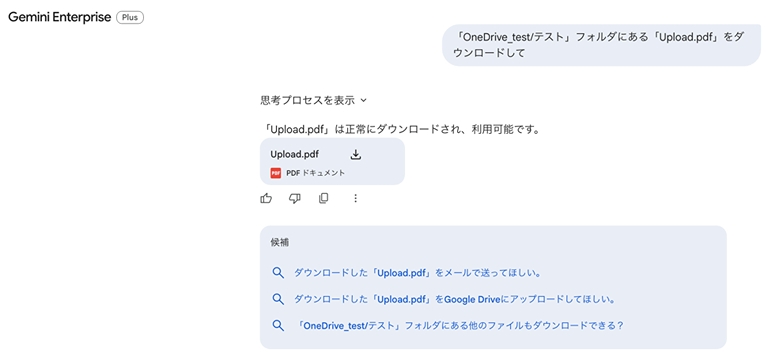
すると今回は確認ダイアログは出ず、ダウンロードリンクが表示されました。ダウンロードリンクをクリックしてみます。
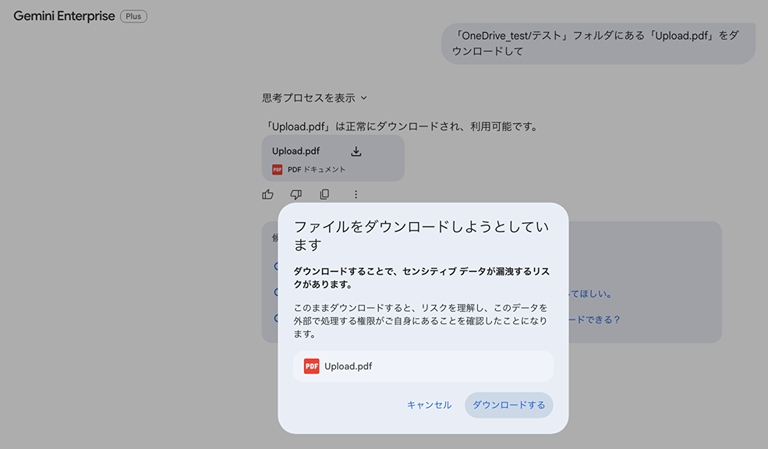
ダウンロードリンクをクリックすると、データの漏洩リスクに関するポップアップが表示されました。OneDrive 内のデータが外部に出てしまうため、ファイルをダウンロードしたい場合にはリスクを理解したうえで実施する必要があります。こちらで「ダウンロードする」をクリックすると、ファイルをダウンロードすることができました。
まとめ
今回は OneDrive コネクタのアクション機能を一通り試してみました。どの操作も想定通りに動き、OneDrive 側でも反映されていることを確認できました。
使ってみて分かったポイントは2つです。1つ目は、フォルダの作成/ファイルのコピー/ファイルのアップロードは確認ダイアログが出るので、操作ミスを抑えやすいこと。2つ目は、ファイルのダウンロードはリンクが直接出る分、漏洩リスクの注意も含めてデータの取り扱いに関するルール作りが大事になることです。ファイルのアップロードの際に「Input File Name」を変えるとエラーになってしまうという点も含め、まずは検証用フォルダで挙動を掴んでから業務利用に広げていくのが良さそうです。
関連サービス
Vertex AI を使って社内文書検索や自社の生成AIシステムを構築してみませんか?ソフトバンクのエンジニアが構築をサポートします。Vertex AI のRAGとマルチモーダルの2つの機能を使って生成AI活用を体験いただけます。Google の生成AIの導入を考えている方はもちろん、どのようなものか確認したい、ご自身で構築したいという方にもご活用いただけます。
Looker は定義から集計、可視化の一連のデータ分析プロセスをカバーする BI ツールを超えるデータプラットフォームです。ソフトバンクは、顧客のニーズに合わせて柔軟なサポートを提供し、Looker を活用したデータドリブンな企業変革を支援しています。
Google Cloud は、Google サービスを支える信頼性に富んだクラウドサービスです。お客さまのニーズに合わせて利用が可能なコンピューティングサービスを提供します。またデータを活用して、価値を導き出すデータ分析や最先端の機械学習技術を搭載しています。
MSP(Managed Service Provider)サービスは、クラウド導入から運用・保守・監視・活用方法までをソフトバンクのエンジニアがトータルサポートします。お客さまの運用負荷を軽減し、クラウド利用を促進します。
\ 業務課題をデジタルで支援 /
デジタルツールの選定から導入の手引きまで、中小規模のお客さまへわかりやすくお伝えします。
メールマガジン登録(無料)
ビジネスに役立つ記事やウェビナー情報をお届けします。
おすすめの記事
条件に該当するページがございません



