お申し込み前の準備
下取りする機種をお送りいただく前に、ご自宅で実施する作業についてご案内いたします。
-
ステップ1
お使いの機種のデータをバックアップしてくださいご利用の環境に合わせて以下のページをご確認の上、データのバックアップを実施してください。
-
ステップ2
旧機種のデータを新機種に復元してください -
ステップ3
旧機種の製造番号(IMEI)をお控えください- iPad (Wi-Fiモデル)の場合は、シリアル番号をお控えください。
確認方法
-
ステップ4
アクティベーションロックを解除してくださいアクティベーションロックとは、iOS 7 から「iPhone を探す」に追加されたセキュリティ機能です。アクティベーションロックを無効にするには、あらかじめ「iPhone を探す」をオフにする、または端末内のデータを消去する際に AppleID のパスワードを入力してロックを解除する必要があります。
iOS 17.3以降で「iPhoneを探す」をオフにする場合、「盗難デバイスの保護」を先にオフにする必要があります(1時間の待機時間が発生することがあります)。
もともと「iPhone を探す」を使用していない方、またオフにされている方は、「5. 本体データと設定を初期化してください。」へお進みください。ステップ1
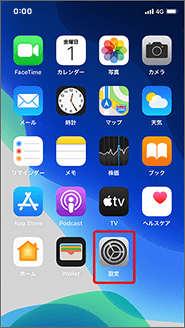
ホーム画面で「設定」を押します。
ステップ2
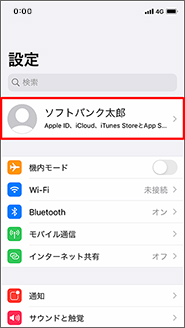
設定上部の名前を押します。
- iOS 10.3より前のバージョンは項目が表示されません。手順3へお進みください。
- 「iPhone / iPad にサインイン」が表示されている場合はApple IDを入力し、ログインしてください。
ステップ3
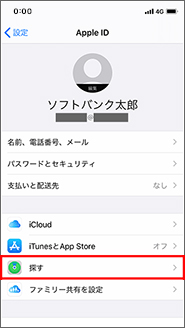
「探す」を押します。
ステップ4
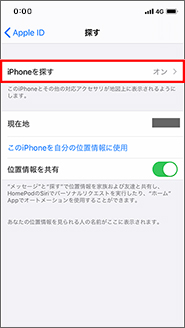
「iPhone / iPad を探す」を押します。
ステップ5
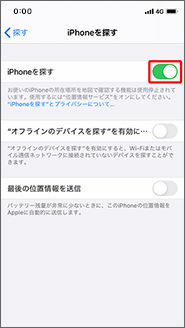
「iPhone / iPad を探す」の (オン)を押します。
ステップ6
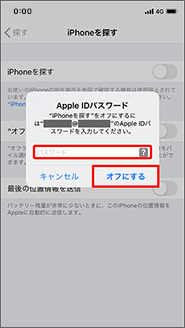
Apple IDパスワードを入力し、「オフにする」を押します。
ステップ7
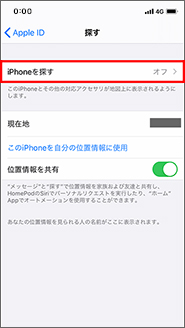
「iPhone / iPad を探す」がオフになります。
- AppleID パスワードをお忘れの方はこちらよりリセット方法をご確認ください。
-
ステップ5
本体データと設定を初期化してください例:iOS 15の場合
ステップ1
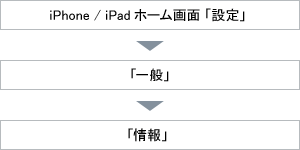
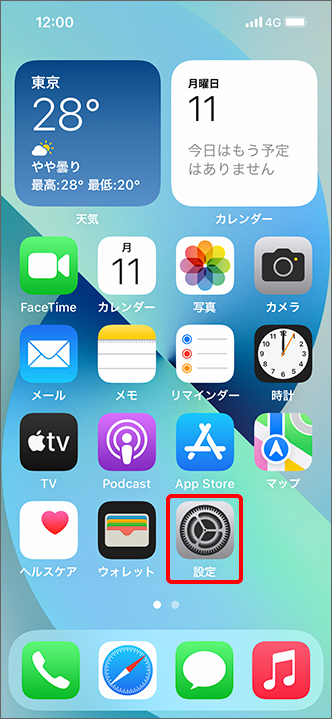
ホーム画面で「設定」を押します。
ステップ2
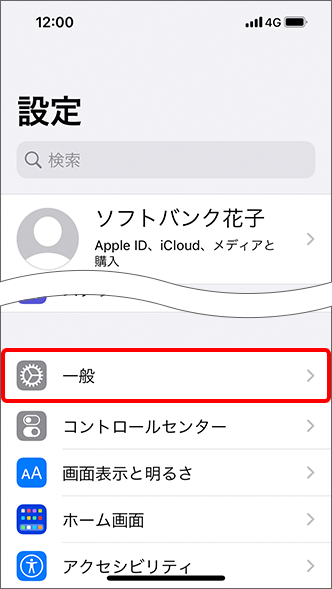
「一般」を押します。
ステップ3
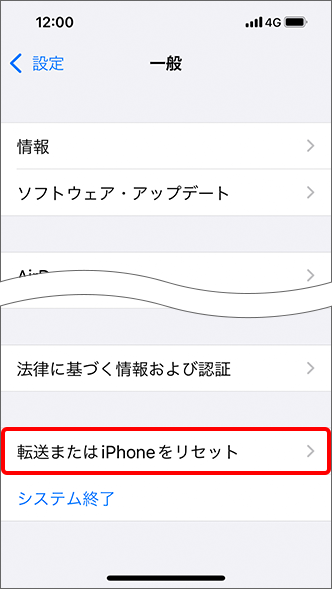
「転送または iPhone をリセット」を押します。
ステップ4
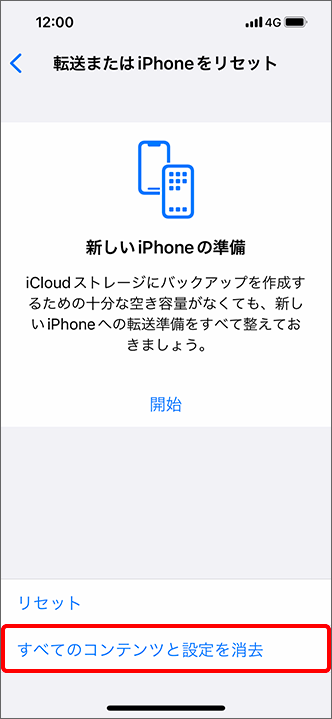
「すべてのコンテンツと設定を消去」を押します。
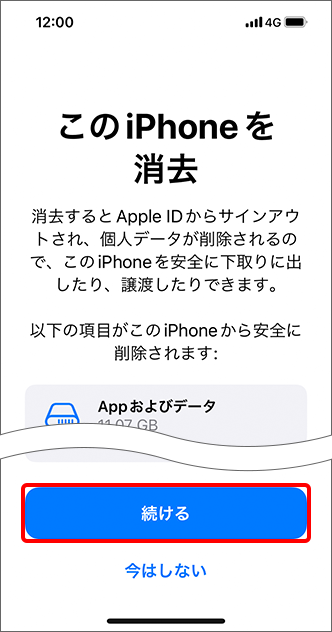
ステップ5
「続ける」を押します。
- パスコード、スクリーンタイム・パスコードを設定している場合、入力画面が表示されます。
- パスコードが不明な場合、パソコンを使用した初期化が必要です。
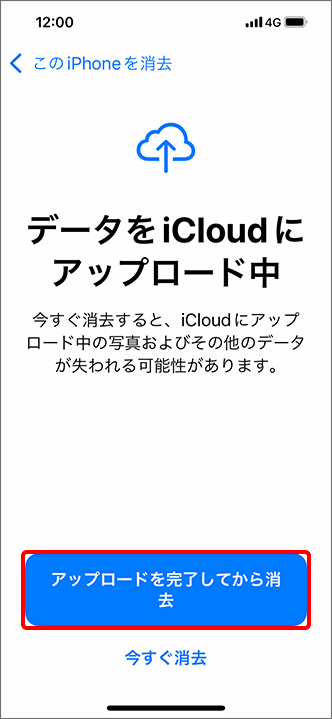
ステップ6
「アップロードを完了してから消去」または「今すぐ消去」を選択します。
- こちらの画像は「アップロードを完了してから消去」を選択した場合を例としています。
- iCloud にアップロードするにはWi-Fi接続またはモバイル通信が必要です。
- データをiCoudにアップロードしない場合は、「今すぐ消去」を選択します。
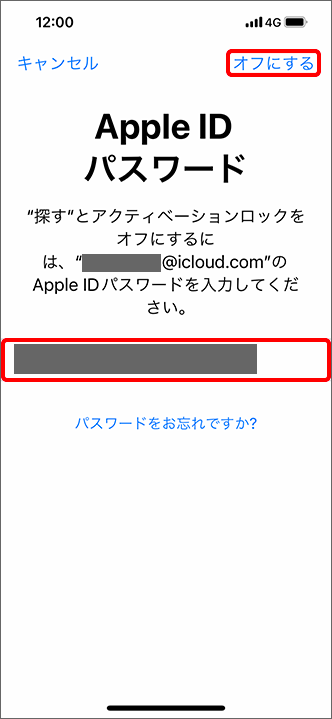
ステップ7
Apple ID のパスワードを入力し、「オフにする」を押します。
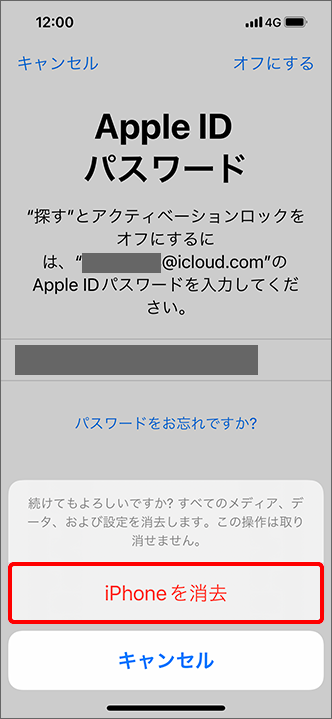
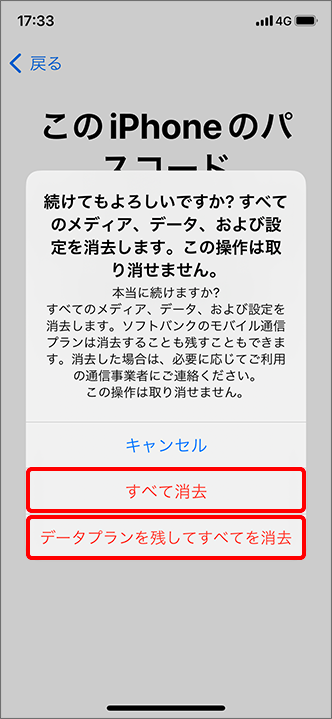
ステップ8
-
「iPhoneを消去」を押します。
- この操作をすると、すべてのデータが削除されます。本体が再起動し、データが完全に消去され、設定も初期化(リセット)されます。
- 「iPhone を探す」をオンにしている場合、iCloud に設定している Apple ID のパスワードの入力が必要です。インターネットに接続されていることをご確認の上、ログインをしてください。
ステップ9
初期化(リセット)が完了します。
- 初期設定の画面(「こんにちは」と表示)が表示されます。
- 設定不要の場合は、そのまま電源をお切りください。

CAMPAIGN ANNOUNCEMENTS