
フォーム読み込み中



Copilot Studio 自動で動いてくれるエージェント? -自律エージェント-

クラウドエンジニア
須藤 友斗
新卒1年目の須藤です。大学時代は物理学を専攻しており、特にパソコン関係に深く触れたことはありませんでした。
この会社に入社してから、技術的ことや仕事面で慣れないことばかりですが、いち早く一人前のエンジニアになれるように日々修行中です。
2026年1月22日掲載

こんにちは、クラウドエンジニアの須藤です。
この記事ではエージェント構築プラットフォームである Microsoft Copilot Studio (以下 Copilot Studio) の自律エージェントが動作するための仕組みである「イベントトリガー」について紹介していきます。
私は業務で Copilot Studio を使ったエージェントの開発や検証に携わる機会があります。そこで、世の中のホットなトピックとなっているエージェント、その中でも Copilot Studio の自律エージェントの動く仕組みについて、自分の中での知識整理と知識の共有を目的にこの記事を書こうと思いました。「自律エージェントって何?」、「他のエージェントとどう違うの?何ができるの?」という方に向けて書いた記事なので、参考になれば幸いです。
※本記事では執筆時点(2025年12月)で Microsoft から提供されている Copilot Studio の機能を利用しています。SaaS サービスのため、アップデートによって機能や動作が変更される可能性がありますのでご注意ください。
以前の Copilot Studio の記事について興味がある方は以下もご覧ください。
この記事では
- Microsoft Copilot Studio の自律エージェントが動作するための仕組みである「イベントトリガー」を紹介しています
- 「自律エージェントって何?」、「他のエージェントとどう違うの?何ができるの?」という方に向けて書いています
そもそもエージェントとは??
自律エージェントの説明の前に、「そもそもエージェントとは??」というところから紹介したいと思います。
本記事におけるエージェントの定義、それは一言で言うと「人間の肩代わり」をしてくれる存在です。人間がエージェントに指示をしたら、勝手にデータ収集やデータの保存を行ってくれたりします。さらに高度なエージェントは、ユーザーの指示なしに自律的に動き、さまざまなシステムやサービスと連携して、タスクを完遂することができます。
自律エージェントとは??
その中でも、ユーザーの指示なしでタスクを実行することができるエージェントを Copilot Studio では「自律エージェント」と呼びます。従来の AI チャットボットや 生成 AI では対応できなかった複雑な業務をエージェントが「自律的に」こなし、人間の負担を大幅に軽減し、ビジネススピードを加速させることが可能になっています。
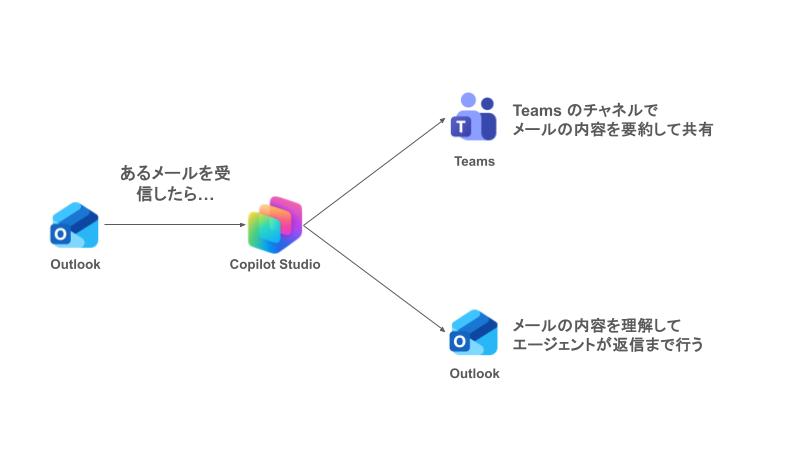
例えば Outlook である特定のメールを受信したら、エージェントがその内容を理解し、メールの返信内容を自動で考え、以下の図のようにメールを送ってきたユーザーのメールアドレスを認識して、そのメールアドレス宛てに自動で返信したり、受信したメールの内容をエージェントが理解して、さらに必要な部分を抜粋・要約まで行い、さらにその内容を Teams のチャネルに自動で共有したりすることができます。
つまり、自律エージェントは人間の介入なしで、さまざまなアクションを自らが考えてタスクを実行できるエージェントのことを指し、結果的に人間の作業の一部を担うことが可能となります。
次は、Copilot Studio で自律エージェントが動作する仕組みを紹介します。
Copilot Studio で自律エージェントを作成するには?
AI や従来のチャットボットなどは人間からの指示によって何らかの動作を行います。例えば、「ソフトバンクの AI 事業について教えて」、「Microsoft の Microsoft 365 Copilot について教えて」といった指示(プロンプト)を与えることで、AI やチャットボットやエージェントなどは動作します。人間も同じです。「メールが来たらメールの内容を理解して返信する」、「請求書がメールで来たら、その請求書の中身を分析して、必要な情報を抽出し、それらの情報を指定のフォルダーに請求書を格納する」といった何かのアクションが発生したら特定の作業を行います。
自律エージェントも同じです。「何かのイベント」が発生したらある特定の作業を行います。特定の作業を実施するためにはフローの構築が必要であることを、以前のブログ(Copilot Studio の画像入力・画像分析の機能を使ってみた②)で紹介しましたが、これはユーザーからの指示があったら動くエージェントです。今回作成したいエージェントは、自律的に動くエージェントです。そのためには動くためのきっかけとなる「何かのイベント」をエージェントに指定しなくてはなりません。
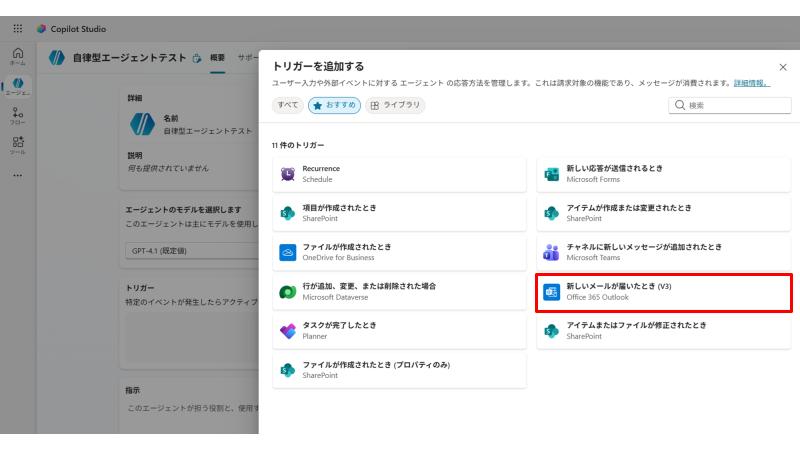
その「何かのイベント」のことを Copilot Studio では「イベントトリガー」といいます。この設定をエージェントに追加することによって、エージェントは自律的に動くことができます。エージェントで設定できるイベントトリガー(以下、トリガーと記載)は複数あり、「Outlook でメールを受信したとき」、「Teams でチャットを受信したとき」など複数のトリガーがあることが以下の画像から分かるかと思います。
※厳密には「イベントトリガー」の機能や Microsoft 365 アプリにアクションを起こす機能は Power Automate と呼ばれるノーコード・ローコードでフローを自動化するツールを使用しています。
実際に挙動を確認してみる
エージェントにトリガーを設定して、自律的に動くエージェントを作成してみましょう。
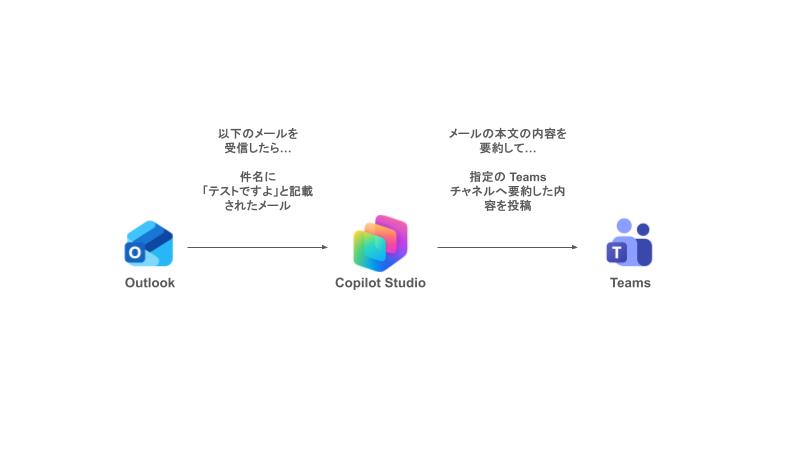
今回のシナリオは簡単で、ある指定のユーザーに件名が「テストですよ」と書かれた Outlook のメールを受信したときに、メールの本文を要約した内容を Teams の指定のチャネルに自動で投稿するエージェントを作成してみます。
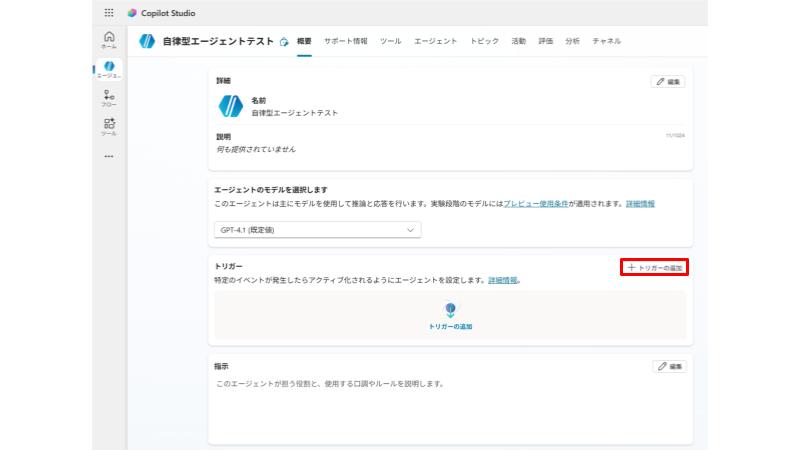
まず Copilot Studio でエージェントを作成して、[トリガーの追加] をクリックします。
次に [新しいメールが届いたとき (V3)] をクリックします。これがメールが届いたときにエージェントが動くきっかけとなります。
次にトリガーとなるメールの条件を指定します。
宛先が指定のユーザーで、件名に「テストですよ」と記載のあるメールがトリガーになるように設定します。
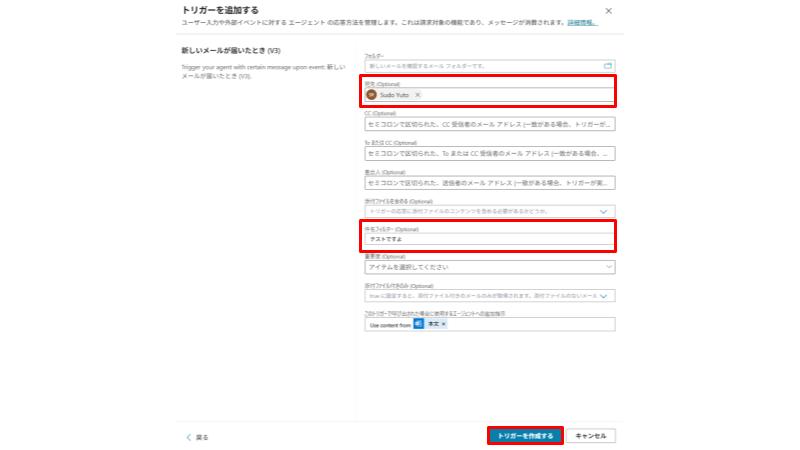
以上でトリガーの設定は完了です。
あとはエージェントが、指定の Teams のチャネルに通知を送れるような設定を追加します。そして、先ほどトリガーで指定した条件に合ったメールを指定のユーザーに送ります。以下のような架空の会議日程調整メールを指定のユーザーに送ってみます。
※Teams のチャネルに通知を送る設定については本記事では割愛しますが、今後そのような記事も執筆する予定です。
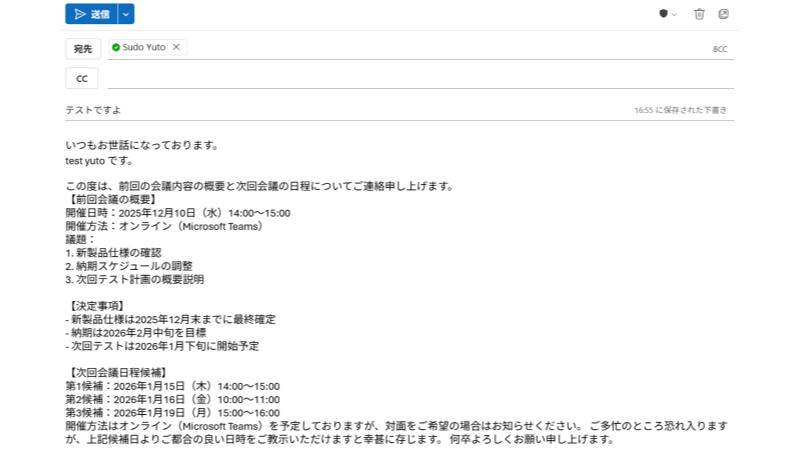
送った後に Teams を確認してみるとエージェントから以下のような通知が届いていました。メールの内容をエージェントが理解して、要約をしてくれています。
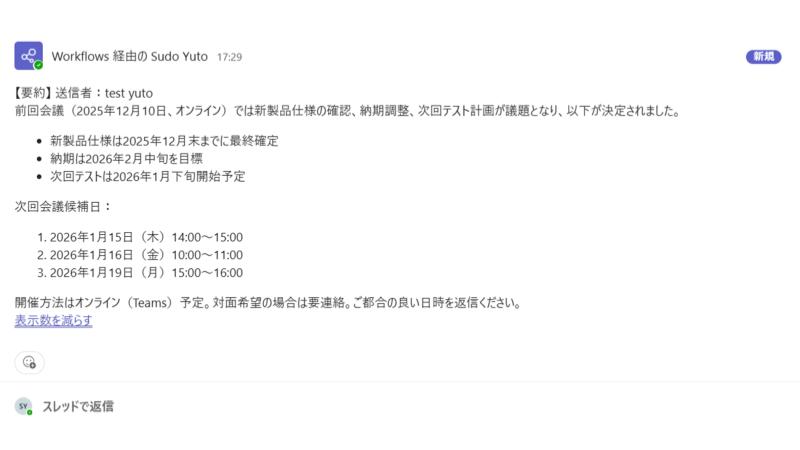
これが自律エージェントの一例となります。何かのアクションをトリガーとして、起動し、タスクを実行します。
ここでは簡単な一例を紹介しましたが、さらに複雑なフローをこなすことも可能です。
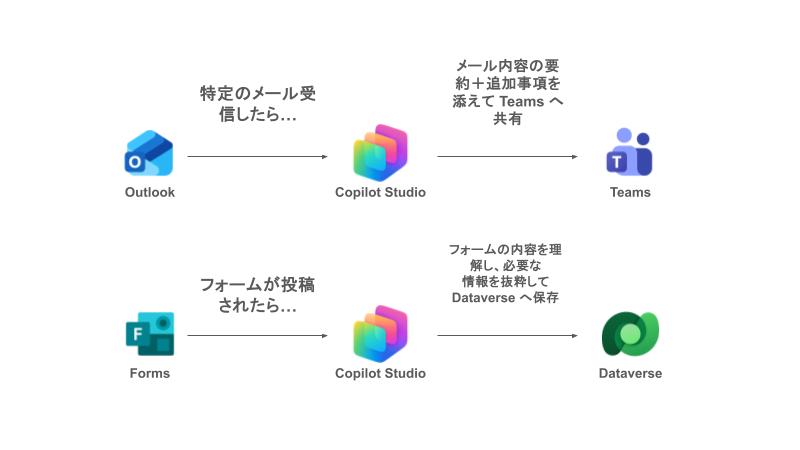
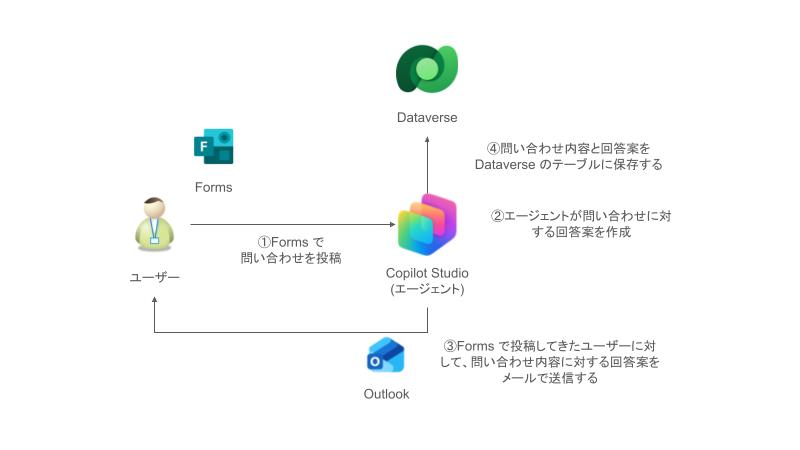
例えば、以下のような問い合わせの過程を自動化するエージェントも作成することができます。
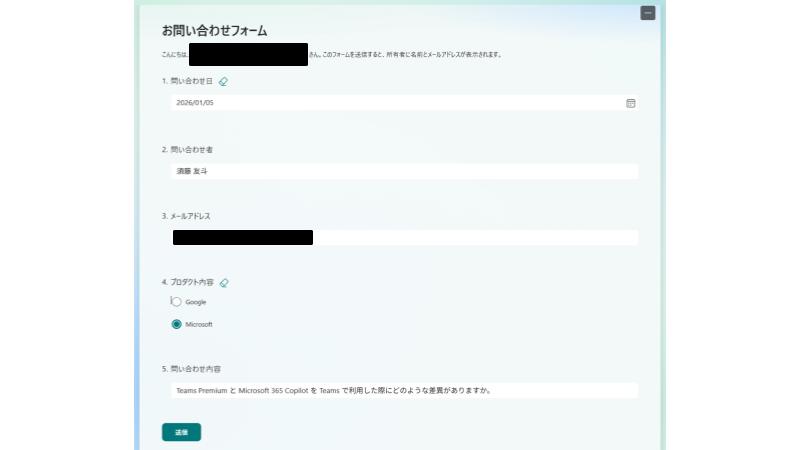
問い合わせで使う Forms が投稿された際に、エージェントが以下の事象を自律的に実行します。
- 問い合わせ内容を理解して、回答案を作成
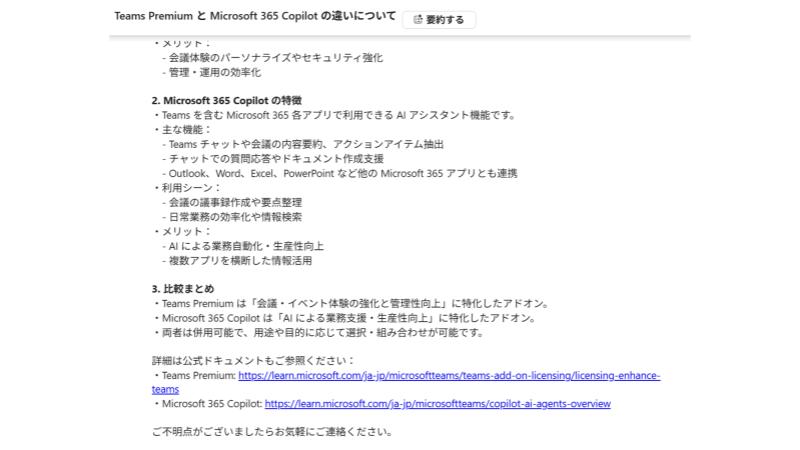
- 作成した回答を Outlook を用いてメールでユーザーへ自動送信
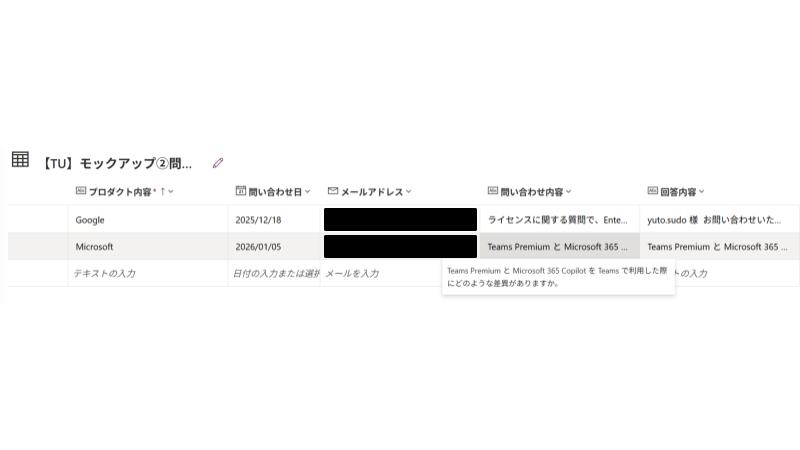
- 問い合わせの内容と回答内容を Dataverse のテーブルに自動で保存
概略図
Forms の内容
Outlook 回答案メール送信内容の一部
Dataverse に問い合わせ内容と回答案を自動保存
Copilot Studio のトリガーにはさまざまな種類が存在するので、自身の業務にあったトリガーを選んで、Copilot Studio でエージェントの構築を行っていきましょう。
まとめ
今回は Microsoft 社が提供するエージェント構築プラットフォームである Copilot Studio の自律エージェントが動作するための仕組みである「イベントトリガー」について紹介しました。
自律エージェントとは、従来のようなチャットベースで動作するのではなく、人間が行っている複雑な業務をエージェント自身が「自律的に」こなしてくれる存在です。自律エージェントを構築するためにはエージェントが行動を起こすきっかけとなる「トリガー」を設定する必要があります。そのトリガーとエージェントが動作する過程を設定することで、エージェントは「自律的に」動くことが可能となります。これからエージェントを構築する方は、ぜひこの機能もエージェントに組み込んでみてください。エージェントが自律的に考えて、タスクを実行できるようになれば、人間の業務の負担が軽くなり、より創造的で価値のある業務にリソースを集中できるようになり、組織全体の生産性の底上げの手助けをしてくれると思います。
「自律エージェントって何?」、「他のエージェントとどう違うの?何ができるの?」という方々に、この記事が参考になれば幸いです。
ソフトバンクが提供する人材育成のためのオンライン学習プラットフォーム「Axross Recipe for Biz」では、Copilot Studio の教育講座も公開しております。ご興味があれば、ぜひ概要をご覧ください。
関連サービス
Word、Excel、PowerPoint、Outlook、Teamsなど使い慣れたツールでAIを活用し、生産性を高めましょう。
メールやスケジュール・会議室予約から、情報共有やファイル管理、 Web 会議など多様な働き方を実現し、社員のチームワークを加速させます。
\ 業務課題をデジタルで支援 /
デジタルツールの選定から導入の手引きまで、中小規模のお客さまへわかりやすくお伝えします。
メールマガジン登録(無料)
ビジネスに役立つ記事やウェビナー情報をお届けします。
おすすめの記事
条件に該当するページがございません



