
フォーム読み込み中



スライド の図解作成が激変!「Nano Banana 」で1時間の苦労を数分に変える新常識

Microsoft365/Google Workspaceエンジニア
和田 敏志
Google Workspace & Microsoft 365のエンジニア。
ソフトバンクにて、数千〜数万ユーザー規模の導入支援をPM/SEとして担当。
現在はソフトバンクにおける Google Workspace初代エバンジェリストとして、「え、そんな使い方アリ!?」や「面白い使い方」を探しては発信する毎日。
社内のGoogle系エンジニア育成にも力を入れており、布教活動は家庭内にも及ぶ
- 受賞歴
- Google Cloud Partner Top Engineer 2024/2025 Google Workspace
- Google Cloud Partner Tech Influencer Challenge 2025 Solution部門
2026年2月12日掲載

「プレゼン資料の図解を作るのに、気づけば1時間経っていた」
「AIで画像を作っても、文字が崩れて結局使い物にならない」
Google Workspace を使いこなすビジネスパーソンにとって、こうした「あと一歩」のストレスは日常茶飯事かもしれません。しかし今、私たちが日々の業務で何気なくクリックしているボタンの裏側で、静かながら決定的な変革が起きています。
その中心にあるのが、「Nano Banana (ナノバナナ)」という風変わりな名前を持つ最新の画像生成AIモデルです。今回は、この技術がすでに私たちの「普段使い」の中にどう溶け込んでいるのか、そしてそれを「成果」に変えていくかの判断軸について、実務的なTipsを交えて深く掘り下げていきます。
※本記事は執筆時時点の情報および当方調べの情報を元に作成しております。
1. 「実はもう、隣にいる」Nano Banana の正体
「そんな機能、自分は使っていない」と思われるかもしれません。ですが、実はあなたはすでに、この「バナナ」の恩恵を日常的に受けている可能性があります。ここで、まず一つの大きな誤解を整理しておきましょう。
それは、Nano Banana が独立したアプリや機能ではないという点です。正確には、Gemini 2.5 Flash Image および Gemini 3 Pro Image という画像生成に特化した言語モデルの総称(通称)がNano Banana となります。
そして、Nano Banana は私たちが使い慣れたGoogle Workspace のさまざまな機能に、「画像生成のための言語モデル(エンジン)」として密かに、かつ広範囲に組み込まれています。
よくある勘違いは、これを「Nano Banana という機能を使って画像を作る」と捉えてしまうこと。正確には、「Nano Banana というモデル(エンジン)の力を借りて、既存の機能を通して画像を作る」という構図です。この基盤技術としての立ち位置こそが、このAIを理解する上での鍵となります。
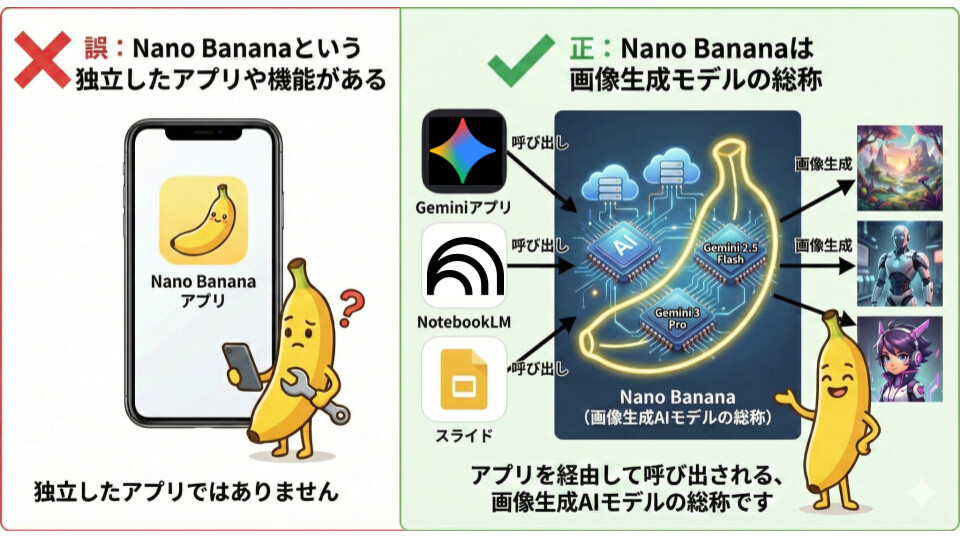
画像生成の機能の裏側にはNano Banana あり!と、様々なところにNano Banana が組み込まれています。
- Google Slidesの「画像を生成(Help me visualize)や “このスライドの見栄えをよくする”」: スライド右側のパネルから言葉を入力して画像を出す、あの機能。スライドを作成していると突然画面の下に表示されるボタン。最近、以前よりも複雑な指示を理解し、文字の崩れが減ったと感じませんか? それは裏側でNano Banana Proが動いているサインです。
- NotebookLM の「インフォグラフィック」: これが最も強力な活用例かもしれません。アップロードした膨大な資料から重要な相関関係を抽出し、一瞬で「読める図解」としてビジュアル化する。この情報の再構築を行っているのが、Nano Banana の推論エンジンです。
- Gemini アプリ: 画像生成時に「画像を作成する」を選んだり、処理中にNano Banana の文字が表示されることがありますが、そのようなときまさにNano Banana が稼働しています。
以前は「なんとなくイメージ画像を出す」程度で、本格的なビジネスシーンでの活用が限定的だった画像生成機能は、今、その活躍の場を大きく広げています。特に、図解やインフォグラフィックといった視覚化の精度が飛躍的に向上した結果、単なる"おまけ機能"から「スライド作成の代替手段」へと進化し、通常の業務フローで当たり前に利用できる、今までよりもより伝わりやすく豊かな表現に変えてくれるより実務的なツールへと変貌を遂げました。
2. いちばん大事!:「高速モード」と「思考モード」決定的な違いと使い分け
Nano Banana ファミリーには、性格の異なる2つの人格が存在します。これを理解せずに「思ったのと今ひとつ違う」「文字がめちゃくちゃ」と片付けてしまうのは、非常にもったいないことです。
■ Nano Banana (Gemini 2.5 Flash Image ) ―― 「高速モード」
このモデルの最大の武器は、圧倒的な低レイテンシ(速度)です。指示を出してから数秒で結果が返ってきます。
- いつ使うか: アイデアの壁打ち、ブレインストーミング、ラフなイメージ共有。
- 実務のシーン: 会議中に「例えばこんなイメージですか?」とその場で3〜4パターンの構図を見せ、チームの認識を合わせる。
- 限界: 複雑な文字のレンダリングや、緻密な空間配置(例:「右にA、左にB、その間に矢印」といった厳密な指示)には、時折甘さが出ることがあります。また 画像出力時のアスペクト比が1:1(=正方形)になってしまうようです。強制的にアスペクト比を16:9で指定すると、Nano Banana Proが起動して16:9になったり、Nano Banana のまま指示を無視され1:1のままだったりと挙動が安定しません。
■ Nano Banana Pro(Gemini 3 Pro Image )―― 「思考モード(Thinking Mode)」
このモデルは、画像を生成する前に「Unified Thinker」と呼ばれるプロセスを挟みます。画像生成前にAIが内部で「このデータの相関関係をどう配置すべきか」「指示されたテキストに矛盾はないか」を自問自答といったGemini 3 の真の実力を駆使して、論理的な設計図を立ててから描画を開始します。
- いつ使うか: 最終成果物としての資料作成、精密な図解、文字を含むインフォグラフィック。アスペクト比16:9の画像を作りたい時。
- 実務のシーン: NotebookLMで読み込んだ技術文書を、一目でわかる「構成図」としてスライドに貼り付けたい時。
- 価値: 15秒ほどの「思考時間」を要しますが、文字の正確さや空間的な論理性が劇的に向上します。
この2つを「速度のFlash、論理のPro」と期待する出力結果を理解して使い分けるだけで、作業のやり直し(リテイク)やがっかり感は劇的に減るはずです。
2-1. 【ブラインドテスト】どちらがどのモードで作った画像かわかりますか?
理屈はわかっても実際のところどのくらい違うのか、使える画像が出てくれるのかが一番大事ですよね?
2つのシーンで比較テストを行いました。いずれも入力するプロンプトは同じ、赤枠部の高速/思考のモードだけを変更する というものです。
さてどうなるでしょうか?
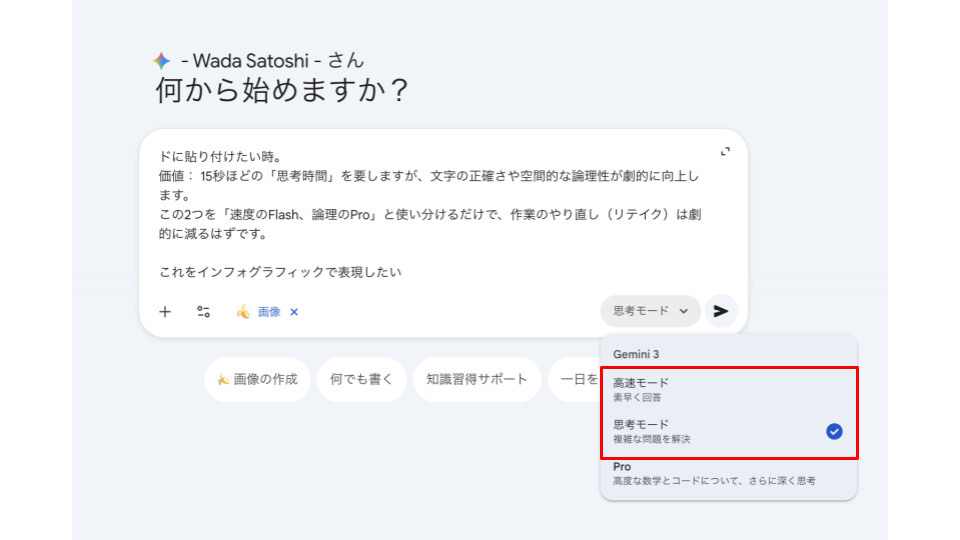
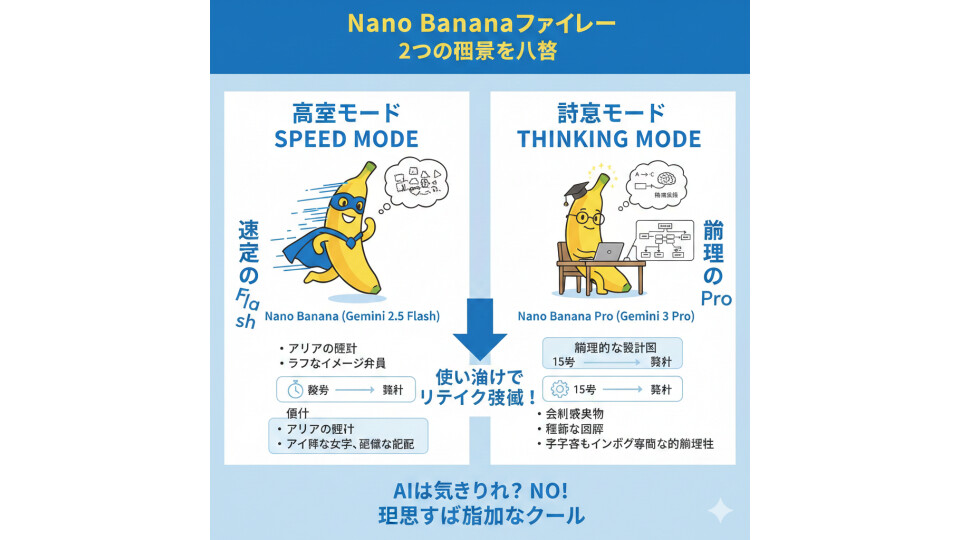
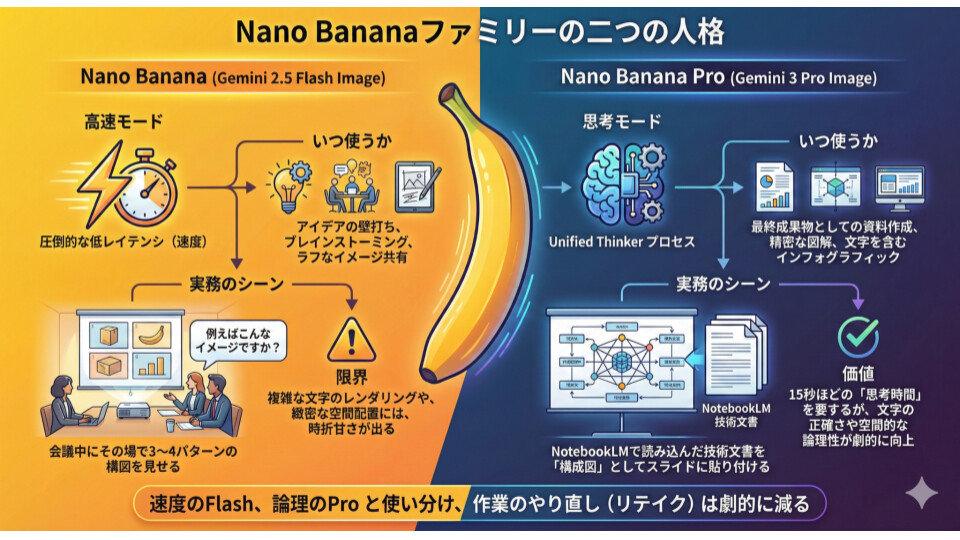
ケース①. 文字を含む画像(スライド業務など)
入力したプロンプト:
2章の文章(2. 「高速モード」と「思考モード」:決定的な違いと使い分け 〜 作業のやり直し(リテイク)は劇的に減るはずです。)を全てコピペ + 「をインフォグラフィックで表現したい」
ケース②. 文字を含まない画像(風景画像、挿絵など)
入力したプロンプト: 壮大なアフリカのサバンナでいろんな動物が夕焼けの中ゆっくりと移動している写真


回答は
↓
↓
↓
↓
↓
↓
↓
↓
↓
いずれも下段が「思考モード(Nano Banana Pro)」による生成物です。
見比べてしまうと、やはり思考モード(Nano Banana Pro)の方が「破綻のなさ」や「美しさ」で勝ります。しかし、ここで伝えたいのは「常にProが正義」ではないということです 。 ケース②の風景写真のように、情緒的な雰囲気が伝われば十分な場面では、比較的すぐ出せる「高速モード」の方が作業リズムを崩しません 。一方で、ケース①のような文字や論理が命の資料作成では、多少待ってでも「思考モード」に任せたほうが良いと考えています。この 「適材適所の使い分け」こそが、リテイク(やり直し)を劇的に減らす判断軸になるのではないでしょうか 。
3. 実務で差がつく「使いこなし」の5つのTips
最新鋭のAIであっても、道具である以上「使い手の作法」で結果は変わります。今日から試せるテクニックを整理しました。
① 「自社のトーン」を14枚で教え込む(ビジュアルコンテキスト)
ビジネスで最も難しいのは、画像一枚一枚の「一貫性」です。Nano Banana Proには、最大14枚の参照画像を読み込ませる機能があります。
単に「誠実な青いトーン」と言葉で打つよりも、自社のロゴ、過去に評価が高かった資料、ブランドガイドラインのスクリーンショットを数枚読み込ませてみて出力を誘導してみてください。AIはあなたの会社の「文脈」を学習し、組織として違和感のないビジュアルを生成し始めます。
② 「検索グラウンディング」で事実を補強する
Nano Banana ProはGoogle検索に接続されているため、現実世界の事実に基づいた推論が可能です。
「最新のスマートフォンの内部構造を説明する図解を作って」といった指示に対し、検索結果を反映させた正確なパーツ配置を提案させることができます。これはマニュアル作成や技術ガイドのドラフト作成において、圧倒的な時間短縮になります。
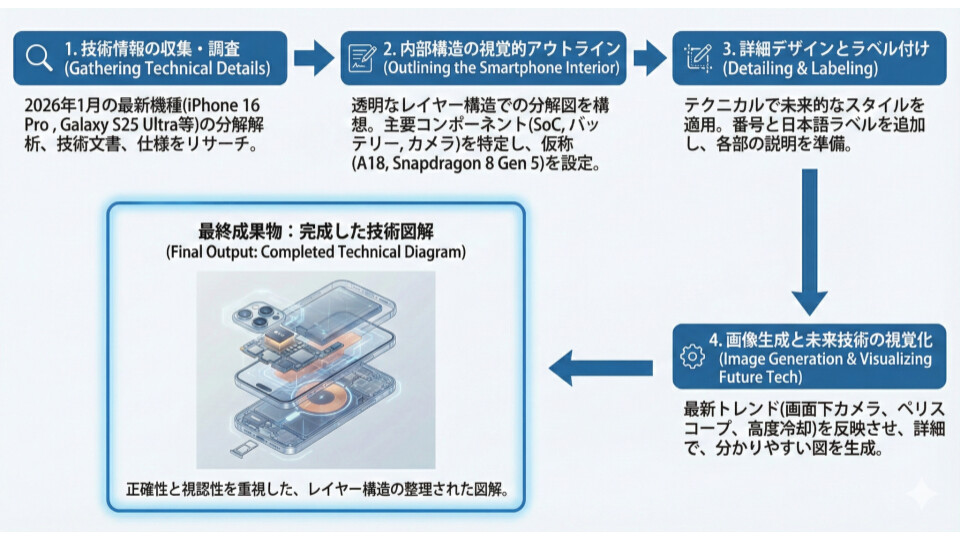
注)実際に入力したプロンプトの処理中にGeminiアプリに表示されるプロセスを図解化したもの
③ 縦横比(アスペクト比)の明示で「貼り付け」を楽にする
意外と忘れがちなのが、出力サイズです。スライド用なら「16:9」、SNS用なら「9:16」や「1:1」とプロンプトに含めるだけで、トリミングの手間がなくなります。
④ ネガティブプロンプトの代わりに「役割」を与える
「〜を入れないで」という指示よりも、「あなたはプロのインフォグラフィックデザイナーです。余計な装飾を削ぎ落とし、情報の伝達効率を最大化してください」といった役割付与の方が、Nano Banana の「思考モード」はより賢く反応します。
⑤ NotebookLMでの「パイプライン化」
NotebookLMのインフォグラフィック機能を、単なるおまけではなく『営業資料の自動生成パイプライン』として組み込む設計。これは非常に面白い挑戦になりそうです。
例えば、自社の全製品カタログをNotebookLMに入れ、「ターゲット顧客Aに向けた、導入メリットの比較図」を生成させる。この一連のフローを仕組み化することで、属人化していた資料作成の質を一定以上に保つことが可能になります。
4. なぜ「Nano Banana Pro」は文字や配置に強いのか
ここで、エンジニア的な視座からこのモデルの「凄み」を解釈してみます。 これまでの画像生成AIは、あくまで「それっぽいピクセルの並び」を確率的に予測するものでした。しかし、Nano Banana Proのアウトプットを観察すると、視覚情報を言語と同じようなトークンとして扱う 「視覚的自己回帰(Visual Autoregressive)」 の思想が色濃く反映されていると推察されます 。
Gemini 3で大幅に強化された空間・コンテキストの高度な理解をベースに、Gemini 3 は「右側に赤いボタンがあり、その上にSTOPと書かれている」という指示を、単なる「色の塊」ではなく「論理的な構造」として捉えています 。この 「構造的な理解」に基づいたピクセル生成 こそが、ビジネス文書においてNano Banana が「使い物になる」最大の要因ではないかと考えており、加えてこれらの組み合わせはマルチモーダルに強いGoogle だからこそできることだと感じています。
5. 突き当たる壁:ライセンスという「土俵」の差
しかし、こうした恩恵を等しく受けられるわけではありません。Google Workspace の機能は、実は座っている「席(ライセンス)」によって、そのポテンシャルが大きく制限されていることがあります。
ライセンスプラン | Nano Banana (高速モード) | Nano Banana Pro (思考モード) | Nano Banana Pro (スライド/Vids用) |
|---|---|---|---|
Business Starter | 100枚まで | 3枚まで | 月間 3枚まで |
Business Standard以上 | 1000枚まで | 100枚まで | 月間 30枚まで |
| AI Expanded Access アドオン | 1000枚まで | 200枚まで | 月間 300枚まで |
| AI Ultra Accessアドオン | 1000枚まで | 1000枚まで | 月間 1000枚まで |
※Nano Banana(高速モード)、Nano Banana Pro(思考モード)はいずれも1日あたりの最大数
「ライセンスによる機能差は、ドキュメントのスペック表を読むだけでは見えてこない、現場での『満足度の差』として現れます。」
特に生成AI機能においては、「何ができるか」という機能面だけに注目すると、本質を見誤る可能性があります。ライセンスの違いは、機能そのものよりも、「AI機能の使用可能量」によって利用体験が大きく左右されることが多いためです。
現実的な推奨事項としては、検討のスタートラインとしては Business Standard 以上のライセンスプランが有力な選択肢になると感じています。Business Starter を選択し、たった3回のチャンスで納得のいく図解を生成するのは至難の業です。コストと、試行錯誤の時間のロスを天秤にかけたとき、どちらが組織にとって重いか。そこが判断の分かれ目になるのではないでしょうか。
「なぜ自分の環境では図解が思い通りにならないのか」という不満の正体が、実はスキル不足ではなく、ライセンスと使用モデルという環境の差にあることは少なくありません。どのタイミングでStarterの制約を飛び越え、Business Standard以上への投資に舵を切るとより得られる効果が高いか。その損益分岐点の見極めは重要な判断軸です。
6. AIは「万能のペン」ではない
ここで重要なのは、AIに100%を求めないことです。実務においては、「8割のベースをAIが素早く作り、残りの2割に人間が魂を込める」という役割分担が、最も健全かつ効率的ではないかと考えています。
この「残り2割」には、組織固有のコンテキストや、読み手の感情への配慮が含まれます。AIには踏み込めない、しかし資料の成否を分けるこの2割の領域に、いかにリソースを集中させるか。これこそが、これからの「ツール活用の設計図」になるのではないでしょうか。
Appendix:ビジネスの「誠実さ」を担保するSynthID
ビジネスでAIを使う以上、その画像の由来を透明に保つことは「守り」のスキルとして欠かせません。Googleの生成画像には、目に見えない電子透かし「SynthID」が埋め込まれています。
調べ方は簡単です:
Geminiに問いかける: 気になる画像をGeminiにアップロードし、「この画像にSynthIDは含まれていますか?」あるいは単に「@synthid」と問いかけてみてください。
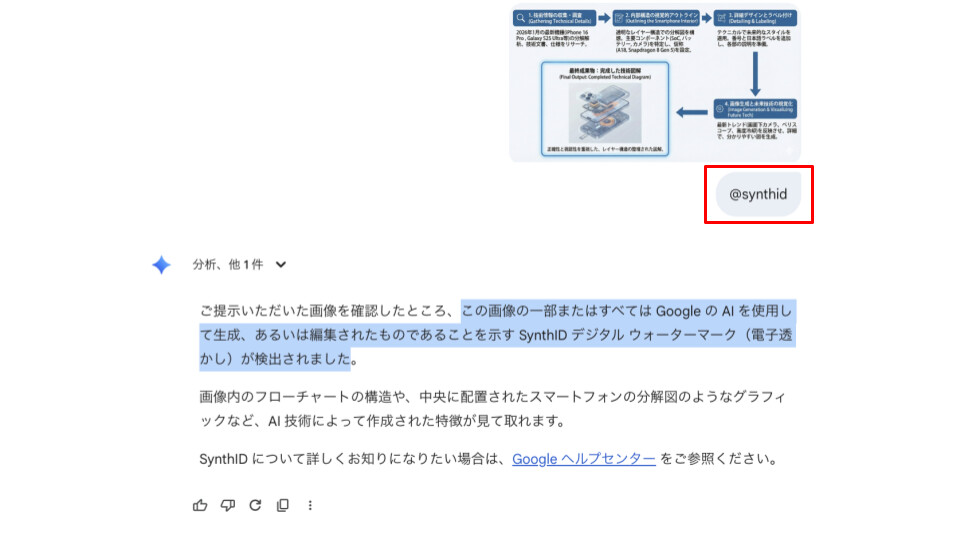
「攻め」の活用と「守り」の確認。この両輪を回すことが、これからのデジタルリテラシーの標準になっていくでしょう。
まとめ:管理者が案内すべき「道しるべ」
Nano Banana は、単に“それっぽい絵を出す機能”というより、文章や構造をもとに図解を組み立てる方向に寄ってきています。とはいえ、成果が出るかどうかはツールそのものよりも、どの工程に適用し、どこを人がレビューしたりカバーしたりするかという運用設計に左右されると感じています。
まずは、影響範囲が小さい業務(例:社内向けの説明スライド、手順書のたたき台)から始め、
- どのモードを使うか(速度優先か、論理優先か)
- 何を入力してよいか(データ区分)
- どこまでをAIに任せ、どこからを人がカバーするか(分業)
- 出力物をどう扱うか(保管・共有・注記・レビュー)
の4点だけでも決めておくと、現場の混乱を減らしやすいはずです。
「AIが作る8割」と「人が詰める残り」を前提にしたとき、みなさまの組織ではどこに“修正コスト”が最も溜まっているでしょうか。そこが見えると、図解生成は“便利な小技”ではなく、リテイクを減らすための再現性ある手段として育てやすくなります。
まずは社内限定の資料で小さく試し、リテイクが減る工程や、関係者に“腹落ち”させたいテーマから当ててみてはいかがでしょうか。
最後まで読んでいただきありがとうございました!
関連サービス
Google Workspace は、あらゆる業務に合わせて、全てのビジネス機能をそろえた統合ワークスペースです。お客さまのご利用に合わせたサポートとオプションをご用意しています。あらゆる働き方に対応する業務効率化を実現します。
ノーコードでアプリケーション開発 AppSheet
Google Workspace をはじめとするさまざまなデータソースと接続し、プログラミング不要で迅速なアプリケーション開発を可能にします。
IDaas(Identity as a Service)サービスであり、企業向けデバイス管理(EMM)サービスです。Cloud Identity を利用することで、管理者は Google 管理コンソールからユーザー、アプリケーション、デバイスを一元管理することができます。
\ 業務課題をデジタルで支援 /
デジタルツールの選定から導入の手引きまで、中小規模のお客さまへわかりやすくお伝えします。
メールマガジン登録(無料)
ビジネスに役立つ記事やウェビナー情報をお届けします。
おすすめの記事
条件に該当するページがございません



