Xperia Z3
オンラインマニュアル
静止画を撮影する
撮影した静止画は、お買い上げ時は本機(本体メモリ)に保存されます。
手順
- SDカードが取り付けられているときは、撮影した静止画/動画の保存先をSDカードに設定することができます。
手順
 (長押し)
(長押し)
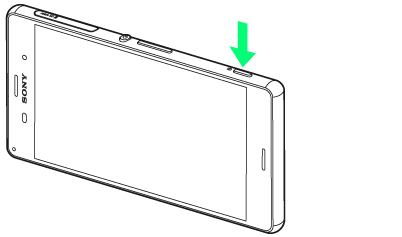
撮影画面が表示されます。
- 確認画面が表示されたときは、画面に従って操作してください。
- ホーム画面で
 をタップし、
 (カメラ)をタップしてもカメラを起動できます。
手順
カメラを被写体に向ける
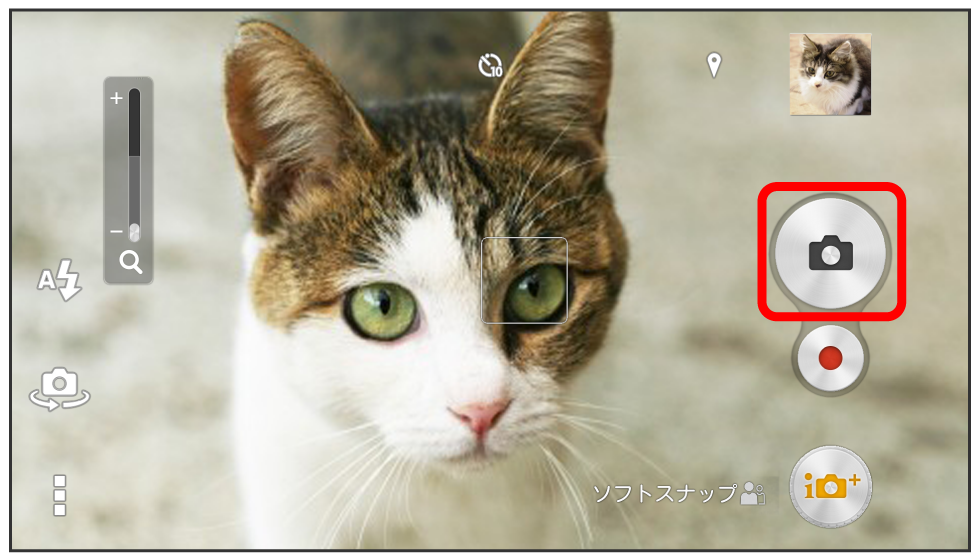
シャッター音が鳴り、静止画が保存されます。

スクロール
関連情報
静止画撮影時の操作
ズームを利用する
音量キーを押す
- 撮影画面をピンチアウト/インしても、ズームイン/アウトできます。
- 音量キーの操作は、音量キー設定により異なります。お買い上げ時は「ズーム」に設定されています。
カメラキーで撮影する
(長押し)カメラを被写体に向ける- オートフォーカス機能で撮影するときは、を半押しし、オートフォーカス枠が青色に変わってピピッと音が鳴ったら、そのままを止まるまでしっかり押します。
「タッチ撮影」で撮影する
撮影モードを「プレミアムおまかせオート」「マニュアル」「サウンドフォト」「タイムシフト連写」「スイングパノラマ」に設定しているときに操作できます。「タッチ撮影」をオンに設定してから撮影します。
(長押し)撮影モードアイコンをタップして撮影モードを選択 「
「 」タブをタップ「タッチ撮影」の
 をタップまたは右にドラッグ
 撮影画面をタップ
サムネイル画像を確認する
撮影画面で、画面右上のサムネイル画像をタップ
撮影した静止画/動画が表示されます。