Xperia Z3
オンラインマニュアル
Wi-Fiを有効にする
手順
ホーム画面で
 (設定)
(設定)
手順
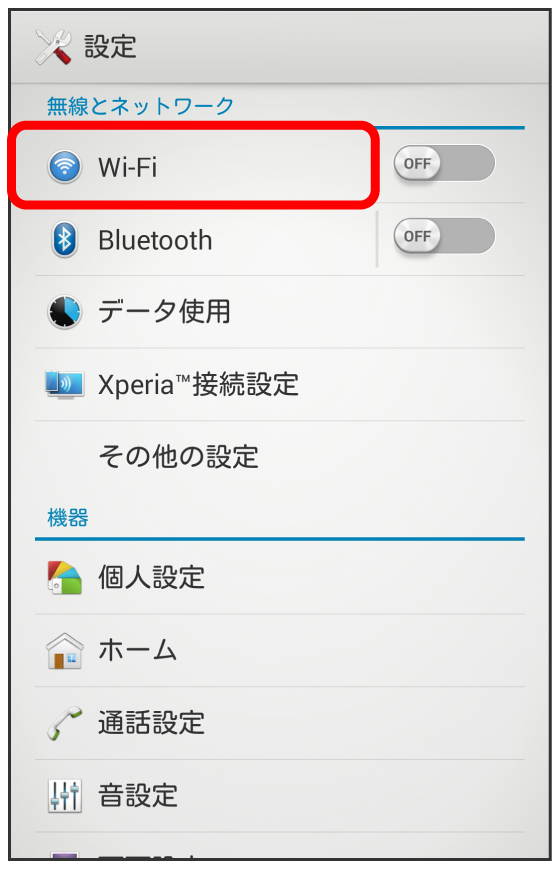
Wi-Fi設定画面が表示されます。
手順
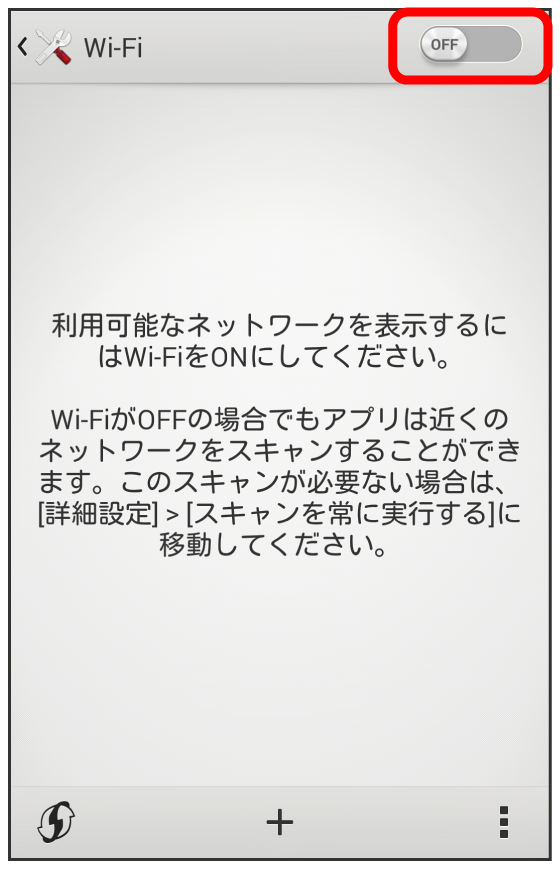
Wi-FiがONになります( 表示)。
表示)。
- アクセスポイントがスキャンされます。スキャンが終わると、画面に利用できるアクセスポイントが表示されます。
- Wi-Fi設定を無効にするときは、をタップします(
 表示)。
表示)。

スクロール
関連情報
Wi-Fiとモバイルデータ通信について
Wi-FiがONのときでもモバイルデータ通信を利用できます。ただし、Wi-Fiネットワーク接続中はWi-Fiが優先されます。
Wi-Fi利用時の操作
オープンネットワークが利用できるとき、通知するかどうかを設定する
Wi-Fi設定画面で
- がONのときに利用できます。
- をタップするたびに、設定(
 )/解除(
)/解除( )が切り替わります。
接続を一時停止するタイミングを設定する
Wi-Fi設定画面で設定項目をタップWi-FiがOFFでも位置情報サービスや他のアプリケーションでスキャンするかどうかを設定する
Wi-Fi設定画面で- をタップするたびに、設定()/解除()が切り替わります。
安定した接続があるときのみWi-Fiを利用するかどうかを設定する
Wi-Fi設定画面で- がONのときに利用できます。
- をタップするたびに、設定()/解除()が切り替わります。
証明書をインストールする
Wi-Fi設定画面で画面に従って操作Wi-FiがONのときに電池消費を抑えるようにするかどうかを設定する
Wi-Fi設定画面で- をタップするたびに、設定()/解除()が切り替わります。
Auto IP設定を使用するかどうかを設定する
Wi-Fi設定画面で- をタップするたびに、設定()/解除()が切り替わります。
利用できるPasspointネットワークに自動接続するかどうかを設定する
Wi-Fi設定画面で- 有効にしたときは、注意事項を確認してをタップします。
- をタップするたびに、設定()/解除()が切り替わります。
Passpointネットワークを設定する
Wi-Fi設定画面で passpointネットワーク設定を入力
- Wi-FiがONのときに設定できます。
MACアドレスを確認する
Wi-Fi設定画面で- 「MACアドレス」欄の下部にMACアドレスが表示されます。
IPアドレスを確認する
Wi-Fi設定画面で- 「IPアドレス」欄の下部にIPアドレスが表示されます。