Xperia XZ
オンラインマニュアル
ウィジェットを追加する
追加できるおもなウィジェットは次のとおりです。
| 項目 | 説明 |
|---|---|
| おすすめのコンテンツを楽しむ | Google Playのおすすめコンテンツを表示します。 |
| カレンダー | カレンダーの予定やリマインダーを表示します。 |
| ドライブ | Google ドライブを利用できます。 |
| ニューススイート | お気に入りのニュースサイトなどのヘッドラインを表示します。 |
| ミュージック | 曲の再生や一時停止、スキップの操作ができます。 |
| メール(簡易表示)/(詳細表示) | SoftBankメールを起動します。 |
| よく使う連絡先 | 使用頻度の高い連絡先を表示します。 |
| 時計 | 時計を表示します。タップすると「時計」アプリケーションを起動できます。 |
| 写真と動画 | 静止画や動画などを表示します。 |
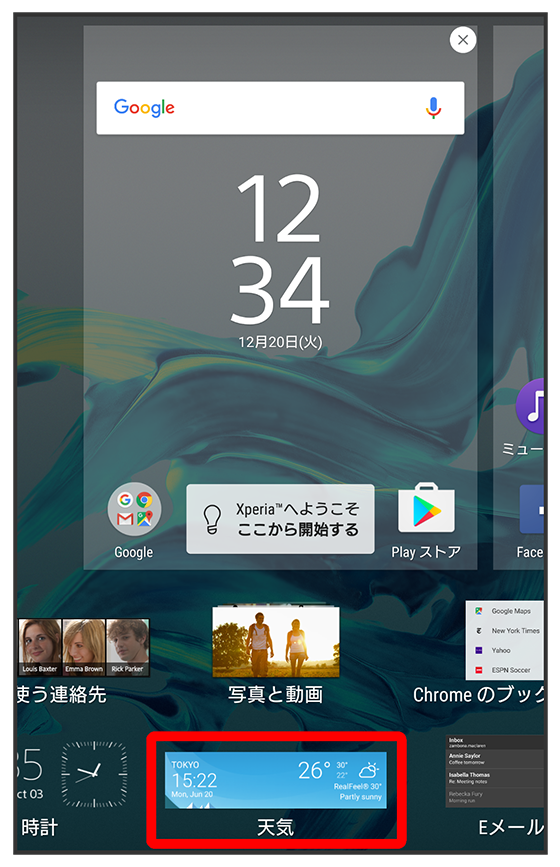
| 天気 | 天気を表示します。 |
| Chromeのブックマーク | Chromeのブックマークを表示します。 |
| Eメール | eメールのアカウントを選択して受信したメールを表示します。 |
| Gmail | 選択したラベルのメールをすぐに確認できます。 |
| Google Now | 時間帯や現在地、ロケーション履歴に基づいてそのときに必要と思われる情報を自動的に表示します。 |
| Google Play Music | 曲の再生や一時停止、スキップの操作ができます。または、曲のシャッフル再生ができます。名称は同一で、大きさの異なるウィジェットがあります。 |
| Googleアプリ | ウェブページや本機内を検索できます。 |
| Lifelog | 歩数や消費カロリーなど、日々のさまざまな活動を記録して表示します。 |
| Play-マイライブラリ | 動画や音楽などのコンテンツを表示します。 |
| Playストア | Playストアで配信されているアプリケーションをランダムに表示します。 |
| Reader Store widget | ソニーのeBookストア「Reader Store」を表示します。 |
| Spotify Home Screen Widget | 音楽ストリーミングサービスSpotifyを利用できます。 |
| What's New | What's Newを表示します。 |
| Xperiaの紹介 | Xperiaの紹介を表示して、本機の機能紹介の確認や、以前に使用していた携帯電話から本機へのコンテンツ転送などができます。 |
| Yahoo! JAPAN for SoftBank | Yahoo! JAPANの各種サービスにアクセスします。名称は同一で、大きさの異なるウィジェットがあります。 |
手順
ホーム画面のアイコンがない場所をロングタッチ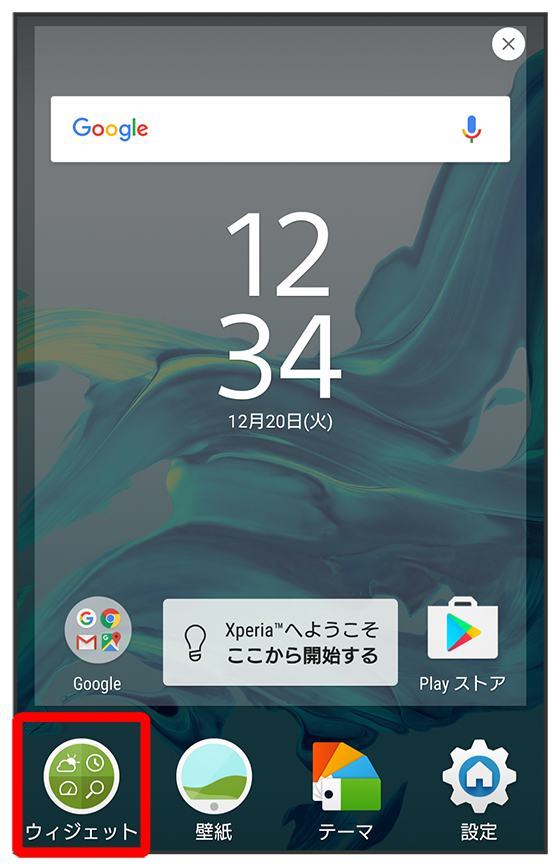
ウィジェット一覧画面が表示されます。
手順
追加したいウィジェットをロングタッチ
手順
追加したい場所にドラッグ
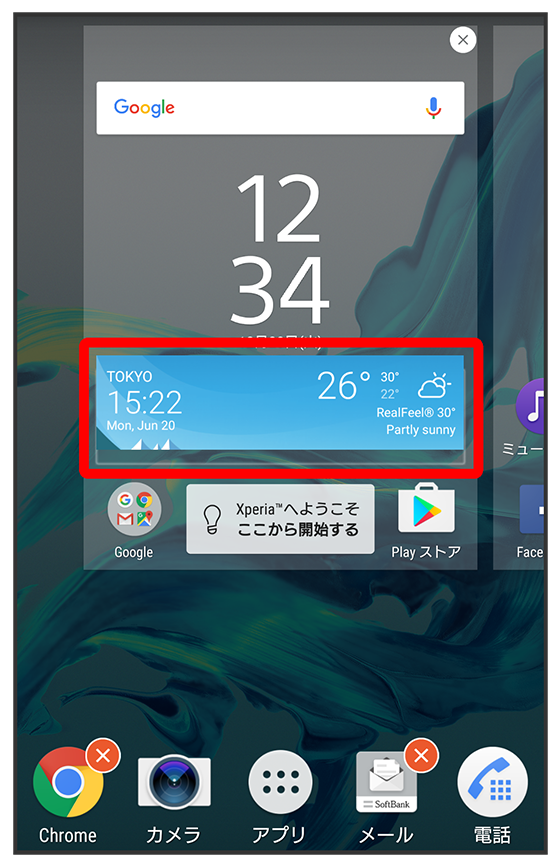
ウィジェットが追加されます。
- 設定画面が表示されたときは、画面の指示に従って操作してください。
- 追加操作を中止する場合は、画面上部のまでドラッグします。

スクロール