Xperia XZ
オンラインマニュアル
静止画/動画を表示する
撮影およびダウンロードした静止画/動画などを表示できます。次のファイル形式に対応しています。
| 種類 | ファイル形式 |
|---|---|
| 静止画 | JPEG(.jpg、.jpeg)、GIF(.gif)、PNG(.png)、BMP(.bmp)、WebP(.webp) |
| 動画 | H.263(.mp4、.3gp、.3gpp)、H.264(.mp4、.m4v、.3gp、.3gpp、.ts、.avi、.mkv)、H.265(.mp4、.mkv)、MPEG-2 Video(.ts)、MPEG-4 Video(.mp4、.m4v、.3gp、.3gpp)、VP8(.mkv、.webm)、VP9(.mkv、.webm)、Xvid(.avi) |
手順
ホーム画面で (アプリ)
(アプリ) (アルバム)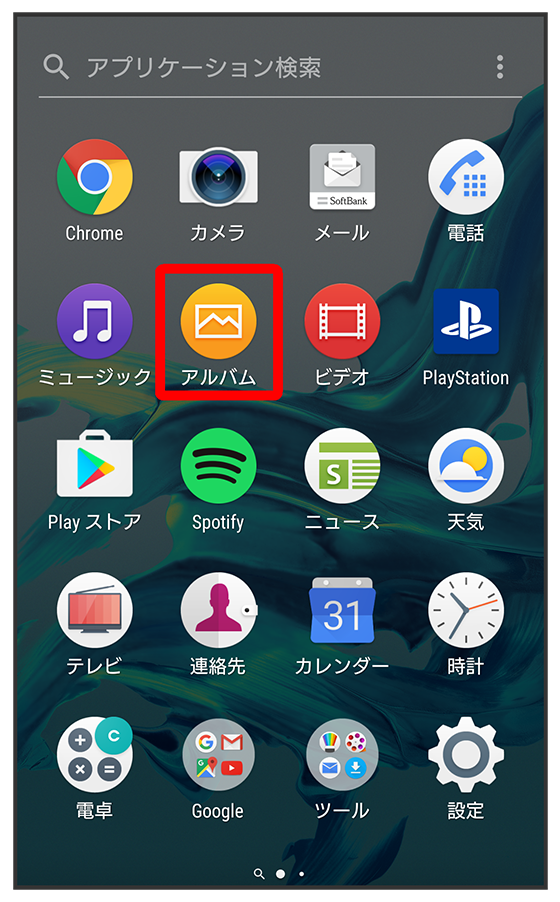
静止画/動画一覧画面が表示されます。
- 確認画面が表示されたときは、画面の指示に従って操作してください。
手順
静止画/動画をタップ
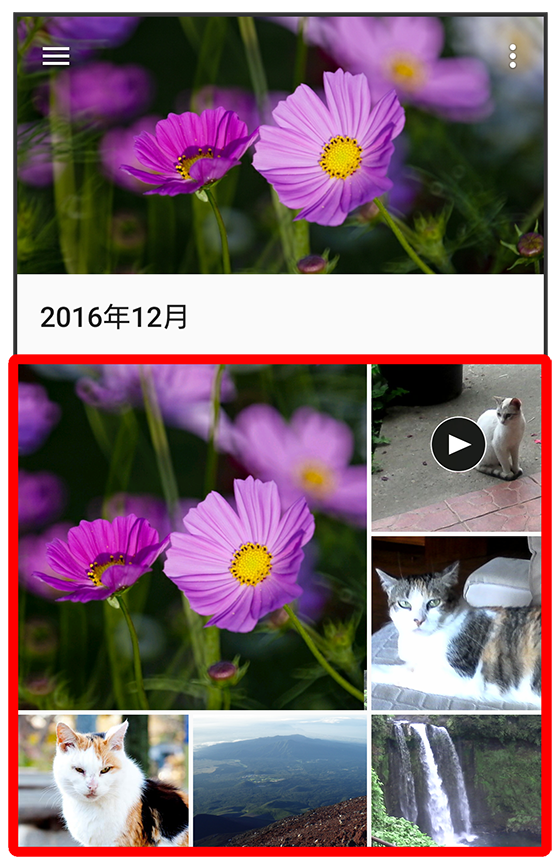
画像再生画面が表示されます。
- 画像再生画面をタップすると、撮影日時などの情報やオプションメニューのアイコンなどが表示されます。
- 動画ファイルの場合は、続けて
 をタップし、画面の指示に従って操作してください。
 - ほかのファイルを選択したい場合は、
 をタップして一覧画面に戻り、見たいファイルを再度選択するか、再生画面を左右にフリックして切り替えてください。

スクロール
関連情報
静止画/動画一覧画面に表示されるアイコンについて
撮影モードやカメラアプリによっては、静止画/動画一覧画面にアイコンが表示されます。
- サウンドフォトファイルには
 が表示されます。タップすると画像の再生と同時に音声が再生されます。
 - タイムシフトビデオファイルには
 が表示されます。
 - タイムシフトビデオにスローモーションを含んで保存したファイルは
 が表示されます。
静止画/動画確認時の操作
静止画を拡大/縮小する
静止画再生画面で画面を2回タップ、またはピンチ
スライドショーで再生する
静止画再生画面で
静止画/動画一覧画面の表示を切り替える
静止画/動画一覧画面で 項目を選択
項目を選択