Xperia XZ
オンラインマニュアル
カメラのはたらきを設定する
おもな設定項目は次のとおりです。
- 撮影モードや撮影画面によって表示される設定項目は異なります。
- 設定によっては、ほかの設定と同時に使用できない場合があります。
| 設定項目 | 説明 |
|---|---|
| セルフタイマー | セルフタイマーの秒数を設定します。シャッターアイコン上に秒数が表示され、設定した秒数が経過したあとに撮影します。 手ブレを防止するためにセルフタイマーを使用することをおすすめします。 |
| 色合い・明るさ | 明るさと色合いを調整します。撮影画面に表示されたバーの をドラッグして調整します。 をドラッグして調整します。撮影画面で  をタップするか設定項目のをタップすると、設定をリセットできます。 をタップするか設定項目のをタップすると、設定をリセットできます。 |
| ISO(「マニュアル」設定時のみ) | ISO感度を設定します。 ISO感度を上げると、光量の少ない場所でも明るく、手ブレを軽減して撮影できます。ただし、ノイズが目立ちます。 ISO感度を下げると、ノイズが目立たなく撮影できます。ただし、光量の少ない場所では暗く、手ブレしやすくなることがあります。 |
| HDR(「マニュアル」設定時のみ) | 逆光などの明暗に差のある状況でも見た目に近い自然な印象で撮影するときに設定します。 |
| シーンセレクション(「ビデオ」設定時) | 撮影シーンを選択します。選択したシーンに最適な撮影条件が設定されます。 「ビデオ解像度」が「フルHD(30fps)」のときのみ設定できます。 |
| 解像度(静止画撮影時のみ) | 静止画の解像度を設定します。 解像度が高くなるほどデータ容量は大きくなります。 |
| ビデオ解像度(「ビデオ」設定時のみ) | 動画の解像度を設定します。解像度が高くなるほどデータ容量は大きくなります。 |
| 追尾フォーカス | 撮影画面で被写体をタップすると、被写体が動いてもピントを合わせます。 |
| 測光(「マニュアル」設定時のみ) | 撮影画面の明るさを測定して、最適な露出のバランスを自動的に判断します。 顔:顔を検出して測光し、適度な明るさになるように露出を調整します。 マルチ:画面を多分割して測光し、全体のバランスをとって露出を調整します。 中央:撮影画面の中央に重心を置き、画面全体で測光して露出を調整します。 スポット:撮影画面内の中央の一点のみで測光して露出を調整します。 タップ:タップした点で測光して露出を調整します。 |
| 自動撮影/自動撮影(録画中) | スマイルシャッター:笑顔になった瞬間の顔を撮影できます。 ハンドシャッター(フロントカメラでの静止画撮影時のみ):手のひらが認識されるとセルフタイマーがONになります。 |
| タッチで合わせる(「プレミアムおまかせオート」設定時のみ) | 撮影画面をタップしたときに、フォーカスのみを合わせるか、フォーカスと明るさを合わせるかを設定できます。 |
| 電子式手ブレ補正(「ビデオ」設定時のみ) | 撮影時の手ブレを軽減するかどうかを設定します。ズームや歩きながらの撮影時などの手ブレを軽減する「インテリジェントアクティブ」を設定できます。 |
| 美肌効果(フロントカメラでの静止画撮影時のみ) | 人物の肌をなめらかに補正して撮影するかどうかを設定します。 |
| 位置情報を保存 | 静止画/動画に詳細な撮影場所を示す位置情報のタグ(ジオタグ)を付けるかどうかを設定します。 |
| タッチ撮影 | 撮影画面をタップして撮影できるようにするかどうかを設定します。 |
| グリッドライン | 撮影画面に目安となるグリッドを表示するかどうかを設定します。 |
| 静止画オートレビュー | 撮影した直後にプレビューを表示するかどうかを設定します。 |
| 音量キー設定 | 音量キーに割り当てる機能を設定します。 |
| 保存先 | 撮影した静止画/動画の保存先を設定します。 |
| クイック起動 | クイック起動利用時の動作を設定します。 |
| プレビュー | 撮影した直後にプレビューを表示する時間などを設定します。 |
| 縦横比(「スタイルポートレート」設定時のみ) | 背面のカメラで撮影する場合に、静止画の縦横比を設定します。 |
| リアカバーをダブルタップして写真撮影(「スタイルポートレート」設定時のみ) | フロントカメラでの撮影時に、背面カバーをダブルタップすることで撮影するかどうかを設定します。 |
| 記録ファイル方式(「4K ビデオ」設定時のみ) | 記録ファイル方式を設定します。 |
| ヘルプ | カメラの詳しい使い方を表示します。 |
手順
ホーム画面で (アプリ)
(アプリ) (カメラ)
(カメラ)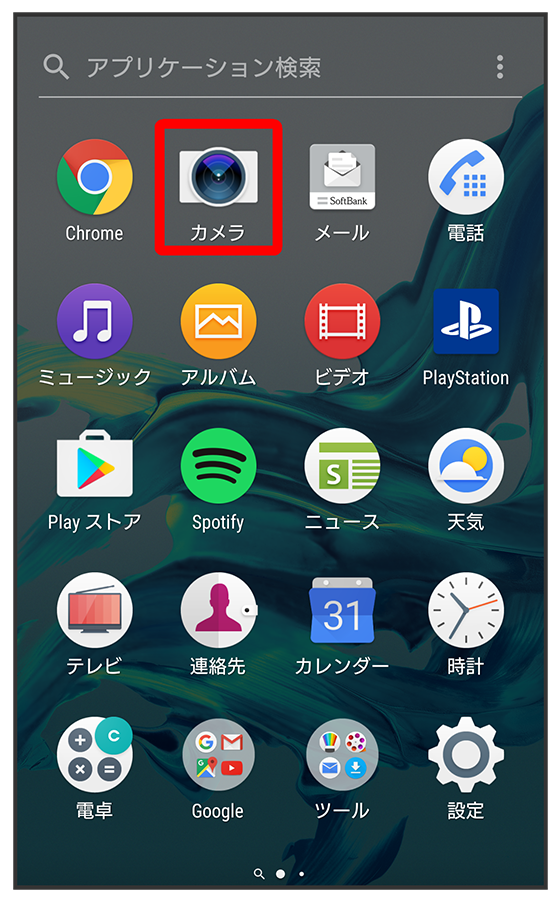
撮影画面が表示されます。
- 確認画面が表示されたときは、画面の指示に従って操作してください。
 を1秒以上押すか、ロック画面で
 をフリックするとカメラをクイック起動できます。
- 撮影画面で約3分間(クイック起動した場合は約30秒間)何も操作しないと、カメラが終了します。
手順
 設定項目をタップ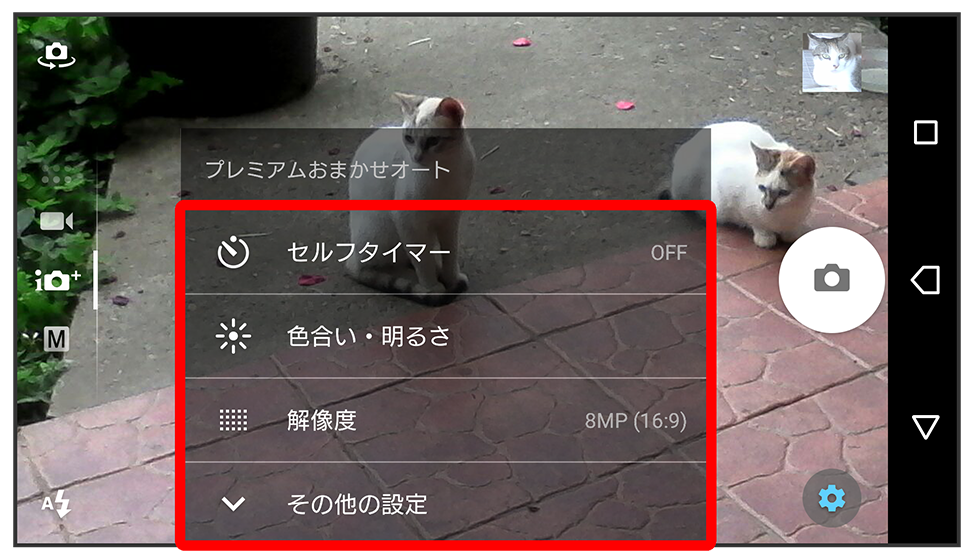
設定画面が表示されます。
- をタップすると、その他の設定や共通設定の項目を表示できます。
- カメラアプリによっては
 をタップして設定します。
手順
各項目を設定
設定が反映されます。

スクロール
関連情報
カメラ設定時の操作
シーンセレクションを設定する
撮影画面で シーンをタップ
- 撮影モードが「マニュアル」/「ビデオ」のときに設定できます。
- 撮影モードが「ビデオ」のときは、シーンをタップします。
明るさ・ホワイトバランスを調節する
撮影画面で /
/ バーをタップまたはをドラッグして明るさを調節アイコンをタップしてホワイトバランスを設定
フラッシュを設定する
撮影画面で フラッシュの種類をタップ
「スタイルポートレート」でマジックビームを設定する
人物の瞳に虹彩を強調するパターンを設定します。
撮影画面で パターンをタップ(
 表示)
表示)- マジックビームを解除するには、撮影画面でをタップし、
 をタップします(表示)。
「スタイルポートレート」で縦横比を設定する
撮影画面で 比率をタップ
フロントカメラでの撮影時にセルフタイマーを設定する
セルフタイマーの秒数を設定します。設定した秒数が経過したあとに撮影します。
撮影画面で 秒数をタップ
- シャッターアイコンの隣のアイコン上に、設定した秒数が表示されます。
照明を設定する
暗い場所や逆光での動画撮影時に、フォトライトを使用して撮影するかどうかを設定します。
撮影画面で/ 照明を設定
照明を設定「スイングパノラマ」の撮影方向を設定する
撮影画面で 撮影方向をタップ
「クリエイティブエフェクト」のエフェクトの種類を切り替える
撮影画面で 効果を選択
効果を選択
クイック起動を利用する
を1秒以上押すか、ロック画面でをフリックしてカメラを起動したときの動作を設定できます(クイック起動)。
//
- 解除するときはをタップします。
- カメラをクイック起動したときの撮影モードは、自動的に「プレミアムおまかせオート」または「ビデオ」になります。
「背景ぼかし」の解像度を設定する
撮影画面で 解像度を選択