Xperia XZ
オンラインマニュアル
画面設定
画面の明るさや文字サイズなどを設定できます。設定できる項目は次のとおりです。
| 項目 | 説明 |
|---|---|
| 明るさのレベル | 画面の明るさを設定します。 |
| 明るさの自動調節 | 「明るさのレベル」で設定した明るさを基準に、周囲の明るさに応じて自動で明るさを調節します。 |
| スリープ | 一定時間操作をしなかったときに、画面が自動消灯するまでの時間を設定します。 |
| スマートバックライト | 本機を手に持っている間はタッチ操作をしなくてもバックライトが消灯しないように設定します。 |
| 高画質モード | 写真や動画を鮮明に高画質で表示するよう設定します。なお、静止画の画質改善処理は「アルバム」アプリケーションでの表示に限ります。 を選択した場合は、模様や輪郭を強調し、きめ細やかな質感や鮮鋭感を再現します。 を選択した場合は、色を強調することで、めりはりのある鮮やかな画像になります。 |
| ホワイトバランス | ホワイトバランスを設定します。 |
| フォントサイズ | 画面に表示される文字サイズを設定します。 |
| フォント変更 | 日本語フォントを変更します。 |
| 機器が回転したときの表示 | 本機の方向に応じて、画面を自動回転させるかどうかを設定できます。 |
| カバーの選択 | お使いのカバーに応じて、画面の明るさを補正、または画面を暗くします。 |
| システムアイコン | ステータスバーに表示するシステムアイコンを設定します。 |
| スクリーンセーバー | スクリーンセーバーを設定します。 |
| 電源ボタンを2回押してカメラ起動 | 画面ロックを解除せずに を2回押して「カメラ」アプリケーションを起動できるようにするかどうかを設定します。 を2回押して「カメラ」アプリケーションを起動できるようにするかどうかを設定します。 |
| タップして起動 | バックライト消灯時、画面をダブルタップしてバックライトを点灯するかどうかを設定します。 |
| 手ぶくろモード | 手袋をしている状態でもタッチ操作ができるようにするかどうかを設定します。 |
手順
ホーム画面で (アプリ)
(アプリ) (設定)
(設定)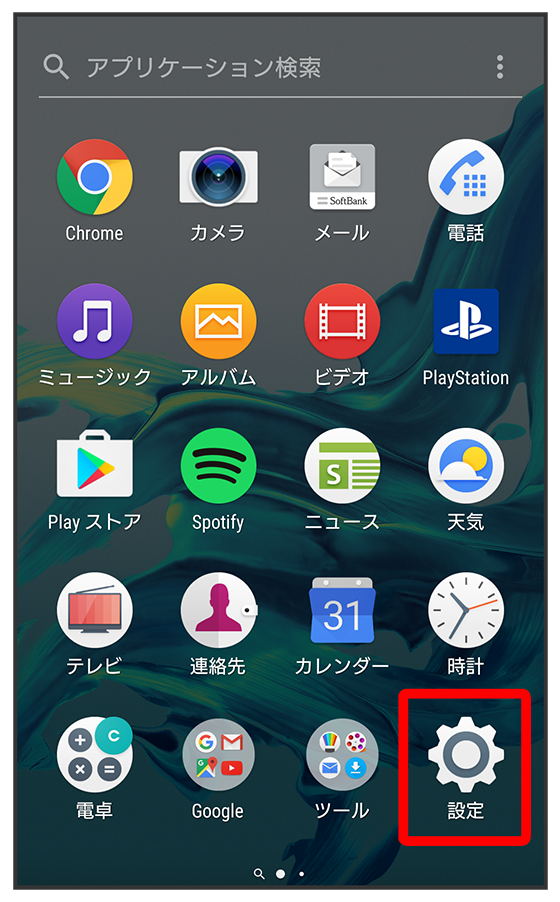
手順
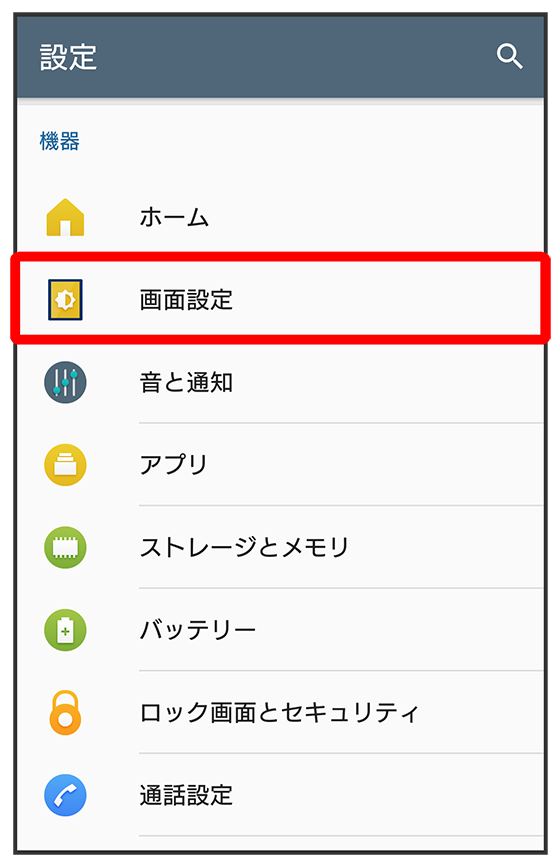
画面設定画面が表示されます。
手順
各項目を設定
設定が完了します。

スクロール
関連情報
ステータスバーに表示するアイコンを設定する
画面設定画面で設定するアイコンをタップ
- 項目をタップするたびに、設定(
 )/解除(
)/解除( )が切り替わります。