Xperia XZ
オンラインマニュアル
ストレージとメモリ
ストレージとメモリの最適化やデータ転送、アプリケーションのアンインストールを行い、内部ストレージの空き容量を確保できます。設定できる項目は次のとおりです。
| 項目 | 説明 |
|---|---|
| スマートクリーナー | 使用頻度に応じて、自動でストレージとメモリを最適化するかどうかを設定します。 |
| データの転送 | 内部ストレージのデータをSDカードへ転送します。 特定のフォルダに格納されているファイルのみがSDカードに転送されます。 |
| アプリをアンインストール | アプリケーションをアンインストールします。 |
手順
ホーム画面で (アプリ)
(アプリ) (設定)
(設定)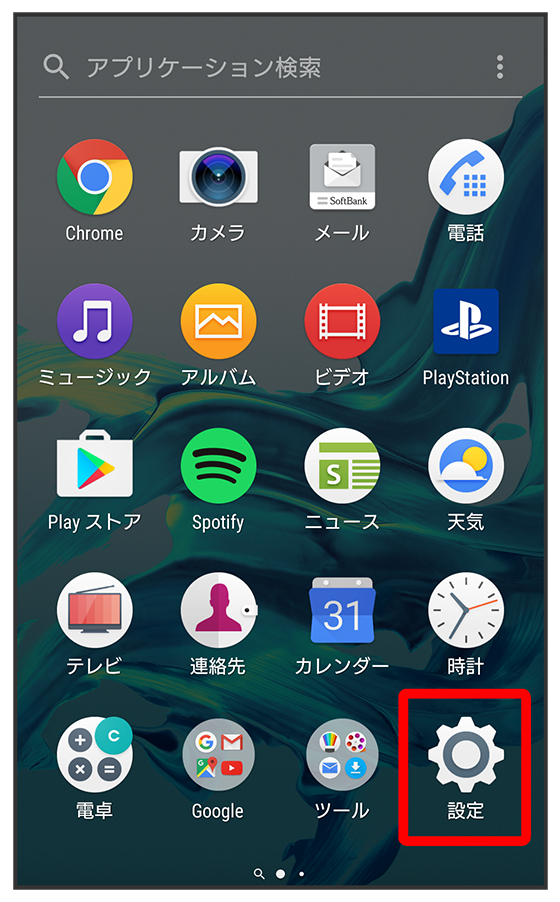
手順
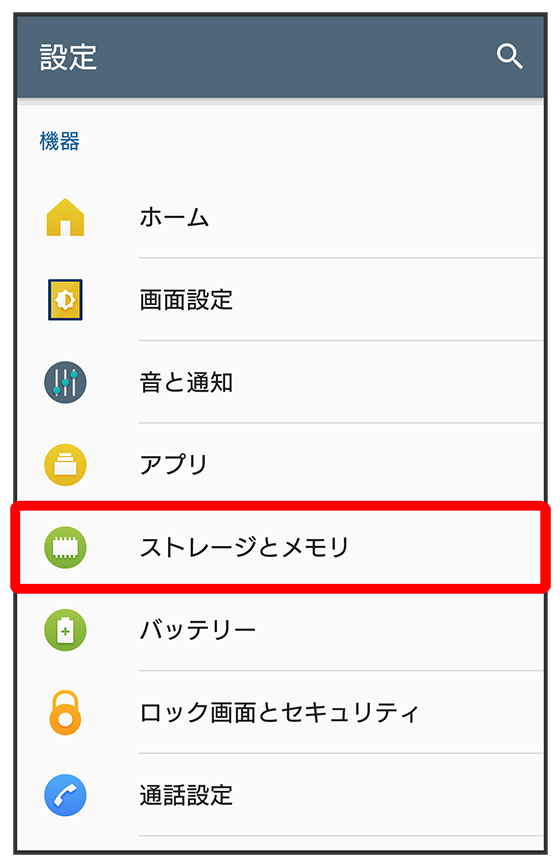
ストレージとメモリ画面が表示されます。
手順
各項目を設定
設定が完了します。

スクロール
関連情報
ストレージとメモリ利用時の操作
USBストレージを接続する
USBストレージのUSB Type-Cプラグを本機のUSB Type-C接続端子に水平に差し込むホーム画面で(アプリ)(設定)USBストレージ名が表示されマウントされます。
- 確認画面が表示されたときは、画面の指示に従って操作してください。
- USB Type-C接続端子との接続について詳しくは、「ACアダプタで充電する」を参照してください。
キャッシュを保持するアプリケーションを設定する
スマートクリーナーでキャッシュを削除しないアプリケーションを設定します。
ストレージとメモリ画面で キャッシュを削除しないアプリケーションをタップ
- 項目をタップするたびに、設定(
 )/解除(
)/解除( )が切り替わります。
ストレージとメモリの使用状況を表示する
ストレージとメモリ画面で/SDカード/USBストレージを取り外す
ストレージとメモリ画面で「SDカード」/「USBドライブ」の SDカードを取り外す/USBストレージのUSB Type-Cプラグを本機から水平に抜く
- 必ずマウントを解除してから取り外してください。
SDカード/USBストレージをマウントする
SDカード/USBストレージを再度マウントします。
ストレージとメモリ画面で/SDカード/USBストレージがマウントされ、「SDカード」/「USBドライブ」の右側にが表示されます。
SDカード/USBストレージをフォーマットする
SDカード/USBストレージをはじめてお使いになるときは、必ず本機でフォーマットしてください。
ストレージとメモリ画面で/- フォーマットすると、SDカード/USBストレージ内のデータがすべて消去されます。ほかの機器で使用したSDカード/USBストレージをフォーマットするときは、あらかじめよくご確認のうえ、操作してください。
- フォーマットは十分に充電された状態で行ってください。